Satellite හරහා නොමිලේ TV බලමු

TV බැලිල්ල අලුත් අත්දැකීමක් නොවුනත් තනියෙම Satellite එකකට Dish එකක් Align කරල ඒකෙන් TV බලන එක වෙනනම ආතල් එකක්..

iOS 14 අලුත් විශේෂාංග. Apple ලා Android වලින් මොනවද අරන් තියෙන්නෙ

Apple Special Event එකේදි (June 22, 2020) Appleල එයාලගෙ Operating System එකේ ලොකුම විශේෂාංග මොනවද...

ඉර හඳ තරු

කළුවර අහසට ආලෝකය දෙන්න තරු රැසක් මළානික ආලෝකයක් දෙද්දි ආවාට පිරුණු වටකුරු දෙයක් ඒ එළියට වඩා හැමෝම ආස...

සිව්වන වසර ආරම්භය

දැන් මගෙ අතින් බ්ලොග් ලියවෙන්නෙ නැති ද මන්දා.ඒත් ඉතින් සංවත්සරයක් නිසා ලියන්නත් එපැයි.. මාසෙකට පෝස්ට් එකක් දැම්මාට ඕක...

Root නොකර Android එකට සිංහල උගන්වමු

අද කියන්න යන්නේ Android ධාවනය වන ඒවට root නොකර සිංහල දාගන්න විදිය. මුලින්ම කියන්න ඕන මේ ක්‍රමය...

Pages

Showing posts with label Server. Show all posts

2011-03-27

Fedora මත MySQL ස්ථාපනය

වැඩි දෙයක් කරන්න ඕනි නෑ.. අන්තර්ජාලය හා සම්බන්ධ වෙලාවක
Terminal එකට root ලෙස ලොග් වෙලා
yum -y install mysql mysql-server
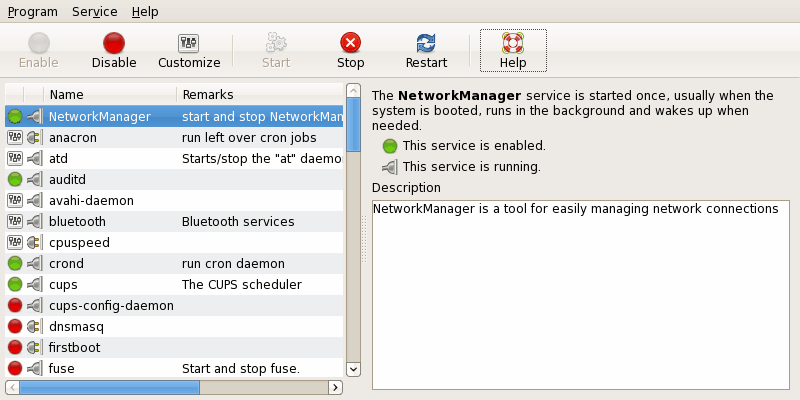
ඒ පියවර අවසන් වූ විට mysql භාවිතා කිරීමට පෙර mysqld ධෘවනය කල යුතු වෙනවා.
ඒ සඳහා නැවතත් Terminal එකතුල
service mysqld start ලෙස හෝ /sbin/service mysqld start ලෙස ලබා දෙන්න.
නිවැරදිව සිථාපනය වූයේ නම් කොළ පැහැයෙන් OK ලෙස ලැබෙනු ඇති.
දැන් mysql යන්න යතුරු ලියනය කර mysql console ලබාගත හැක.

පරිගණකය ආරම්භයත් සමග mysql server එක ධාවනය කරවීමට
chkconfig mysqld on ලෙස ටමිනලයට ලබාදෙන්න.

mysql root පරිශීලකට මුරපදයක් එක් කිරීමට අවශය නම්.
mysqladmin -u root password 'මුරපදය'

*හන්තාන ලිනක්ස් මෙහෙයුම් පද්ධතියත් සමග mysql පෙරනිමියෙන්ම ලබාදෙනවා. එබැවින් ඔබ භාවිතා කරන්නේ හන්තාන ලිනක්ස් නම් ස්ථාපන පියවරයන් සිදුකල යුතු වන්නේ නැහැ.
2009-10-08

Wamp දුවවන්න Skype අයින් කරන්න ඕනම නෑ

Wamp සහ Skype අතර පොඩි ආරවුලක් තියෙන බව භාවිත කරන අය අත්දැකීමෙන් දන්නවනේ. ඉතිං වෙනදට Skype ධාවනය වෙන අතර wamp ‍සේවාදායකය සියළු සේවාවන් සමගින් අරඹන්න ඕන උනාම කරන්නේ Skype ධාවනය වන එක Exit කරල Wamp සේවාවන් නැවත ආරම්භ කරල නැවත Skype අරඹන එක. මේකට මෙච්චර වද වෙන්න ඕන නෑ. ලේසි ක්‍රමයක් අහු උනා.

මුලින්ම Skype හි Online Status එක Offline ලෙස සකස් කර Wamp ආරම්භ කරන්න. එවිට සියලු සේවාවන් සමඟින් Wamp ආරම්භ වනු ඇති. ඉන්පසු නැවත Skype Online Status එක Online ලෙස සකසා ගන්න.

2009-06-11

ලිනක්ස්හි ඇති බහලුමක් ජාලය හරහා වින්ඩෝස් වලට Share කිරීම

මේක "වින්ඩෝස්හි ඇති බහලුමක් ජාලය හරහා ලිනක්ස් වලට Share කිරීම" ලිපියෙන් සඳහන් කල එකේ අනිත්පැත්ත. ඒකට කරපු සම්බා සැකසුම් ටික ඒ විදියටම මේකට යොදාගන්න නිසා එය මුලින් කියවන එක වඩා සුදුසුයි.

ෆෙඩෝරා පරිගණකයේ සැකසුම්
පද්ධතිය --> කළමණාකරණය --> සම්බා හරහා සම්බා සේවාදායකය මානකරණයට පිවිස (පිවිසීමට root මුරපදය ලබාදිය යුතුය) +පොදුවක් එක්කරන්න මත ඔබන්න.

මුලින්ම සම්බා භාවිතා කිරීමට පරිශීලකයෙක් සාදන්න.ඒ සඳහා රුච් අරුචි-->සම්බා පරිශීලකයන්
හරහා සම්බා පරිශීලකයන් කවුලුව විවෘත කරගෙන පරිශීලකව එකතු කරන්න බොත්තම ඔබන්න.
දැන් නව පරිශීලකයකු සාදන්න කවුළුව විවෘත වනු දැකිය හැක. එහි unix පරිශීලක නාමය ලෙස පද්ධතියේ සිටින පරිශීලකයන් පෙන්වා ඇති අතර ඔබේ පරිශීලක ගිණුම එහිදී තෝරන්න.
windows පරිශීලක නාමය යන ස්ථානයට වින්ඩෝස් වලදී පිවිසීමට හැකි ලෙස වෙනත් නමක් ලබාදිය හැක. එයට කැමති නමක් ලබාදෙන්න. පසුව windows මගින් සම්බන්ධතාව ගොඩනැගීමේදී විමසීමක් සිදුකලහොත් ලබාදිය යුතු ව්නනේ මෙම නාමය බව මතක තබාගන්න. මුරපදය සඳහන් කර තහවුරු කරන්න. හරි බොත්තම ඔබා පරිශීලක සාදාගැනීම අවසන් කරන්න

දැන් සම්බා හවුලක් සෑදීමට බහලුම අඩංගු ස්ථානීය ලිපිනය ලබාදීම හෝ සැරිසරන්න බොත්තම හරහා ගොස් අදාල බහලුම තේරීම මගින් හෝ බහලුම තෝරාගන්න. හවුලේ නමට ඔබ කැමති නමක් ලබාදෙන්න. එය බහලුම ජාලය තුල පෙන්වන නාමය වේ.(බහලුමේ නම එතනට ස්වයංක්‍රීයව ගනු ඇත). කැමති නම් විස්තරය යන ස්ථානයට එය හදුනා ගැනීමට විස්තරයක් වුවද සදහන් කළ හැක.

දැන් මෙම බහලුම ජාලයේ අනෙකුත් පරිගණක වල පෙන්විය යුතුද ලිවීමට ඉඩදිය යුතුද යන්න තීරණය කර ඒ අනුව පහල ඇති කොටු සලකුණු කිරීම කරන්න.

ප්‍රවේශය ටැබයට පිවිස නිර්දේශිත පරිශීලකයන් හට පමණක් ප්‍රවේශ වීමට ඉඩහරින්න තෝරා සාදාගත් පරිශීලකනාමයද එතනින් තෝරාගන්න. හරි බොත්තම ඔබා සැකසුම් සුරක්ෂිත කරන්න.

දැන් ෆෙඩෝරා පරිගණකයේ සැකසුම් කර අවසන්. නමුත් වින්ඩෝස් පරිගණකයකින් ප්‍රවේශ වීමට ෆයර්වෝලය මගින් අවසර ලබාදිය යුතුය.
මේ සඳහා පද්ධතිය --> කළමණාකරණය --> ෆයර්වෝල් වෙත පිවිසෙන්න. එහි samba-client සහ සම්බා තෝරා සළකුණු කරන්න.

දැන් වින්ඩෝස් පරිගණකය හරහා ෆෙඩෝරා පරිගණකයට පිවිස බලන්න

2009-06-08

වින්ඩෝස්හි ඇති බහලුමක් ජාලය හරහා ලිනක්ස් වලට Share කිරීම

මේක කරල බලන්න නම් පරිගණක Network Environment අවශ්‍ය වෙනවා. තව වින්ඩෝස් සහිත පරිගණකයක් සහ ෆෙඩෝරා සහිත පරිගණකයක්ද අවශ්‍යයි.

Network Environment එකක් ගෙදර කොයින්ද .
පරිගණක දෙකක් හෝ ඊට වැඩි සංඛ්‍යාවක් එකිනෙක සම්බන්ධ වෙනවනම් ඒක Network එකක්නේ. ඉතිං වින්ඩෝස් තියෙන පරිගණකයකුයි. ලිනක්ස් තියෙන පරිගණකයකුයි Cross-over කේබල් එකක් අරගෙන Ethernet port වලින් එකිනෙක සම්බන්ධ කරල ගත්තම ඒකත් Network එකක් තමයි.

ෆෙඩෝරා පරිගණකයේ සැකසුම්
මේකට සම්බා අවශ්‍ය වෙනවා. (හාල් නෙවයි. ) ඒක ස්ථාපනය කරගන්න අග්‍රයේ root ලෙස පහත විධානය දෙන්න
# Yum install samba

දැන් පද්ධතිය --> කළමණාකරණය --> සම්බා අනුගමනය කර සම්බා සේවාදායකය මානකරණයට පිවිසෙන්න. එහිට පිවිසීමට root මුරපදය ලබාදිය යුතුය. දැන්
රුචි අරුචි-->සේවාදායකයේ පරිස්ථිතයන්
වෙත ගොස් පහත විස්තර ලබාදෙන්න.

සේවා කණ්ඩායම workgroup
විස්තරය Fedora

එම කවුළුවේම ඇති ආරක්ෂාව ටැබයට පිවිස
අනන්‍යතාවය තහවුරු කරගන්නා ආකාරය පොදුව
රහස් පදයන් සංකේත වලට හරවන්න ඔව්
ආගන්තුක ගිණුම පරිගණකයට ප්‍රවේශවන නාමය හෝ සකස්කරගත් පරිශීලක නාමය
ලබාදී හරි බොත්තම ඔබන්න. ෆෙඩෝරා පරිගණකය සූදානම් කර අවසන්.

දැන් වින්ඩෝස් ඇති පරිගණකයේ MyComputer මත මවුසයේ දකුණු බොත්තම ඔබා properties ලබාගන්න. එහි Computer Name ටැබයෙන් Change --> Name and workgroup ලබාදෙන්න.
Name windows
Workgroup workgroup

තවද User account එකට Password එකක් ලබාදෙන්න (ජාලය තුල හාවිතයට මුරපද අවශ්‍යෙ වේ.

ජාලය සූදානම් කර අවසන්.

දැන් වින්ඩෝස් වල ඇති Folder එකක් Share කරන්න. ඉන්පසු ෆෙඩෝරා පරිගණකයෙන්
ස්ථාන-->සේවාදායකයට සම්බන්ධවන්න මගින් සේවාදායකටය සම්බන්ධවන්න කවුළුව විවෘත කරගන්න. එහි පහත පරිදි සැකසුම් ලබා දෙන්න.

සේවා වර්‍ගය Windows Share
සේවාදායකය windows (වින්ඩෝස් පරිගණකයට ලබාදුන් නම)
බහලුම Share කරන ලද Folder එකේ නම(Share කරද්දී ලබාදුන් නම)
පරිශීලක නම වින්ඩෝස් හි User Name
කලාප නම workgroup
දැන් සම්බන්ධවීම මත එබූ විට මුරපදය විමසා සිටිනු ඇත. එවිට වින්ඩෝස් පරිශීලකට අදාල මුරපදය ලබාදෙන්න.

එවිට ලබාදුන් පරිශීලක නාමය මුරපදය හා කලාප නම නිවැරදි නම් නව කවුලුවකින් වින්ඩෝස් මගින් share කරන ලද Folder එක තුල අඩංගු සියල්ල පෙන්වනු ඇත.

2009-06-05

ස'වරයට සාදාගත් අඩවියක් එක් කිරීම

Apache ස'වරය ජාලයට නිදහස් කිරීමෙන් පසු එයට අප විසින් සාදා ගන්නා ලද වෙබ් අඩවියක් එක්කරගන්නා අයුරු දැන් බලමු.

වෙබ් අඩවියක් නොමැති නම් ක්ෂණිකව වෙබ් පිටුවක් සකසා ගෙන මෙය පරීක්ෂා කල හැක. මේ සඳහා පහත කේතය gedit, vi, හෝ කැමති Text Editor එකක් මගින් index.html ලෙස var/www/html බහලුම තුල සුරකින්න.


නැත්නම් /var/www/html යන බහලුම තුලට සාදාගත් වෙබ් අඩවිය පිටපත් කරන්න.

නමුත් පිටපත් කල පසුවද පෙන්වන්නේ ෆෙඩෝරා පරීක්ෂණ පිටුවයි. එයට හේතුව වන්නේ සවරයේ Welcome පිටුව ලෙස පරීක්ෂණ පිටුව සකසා තිබීමයි. එය ඉවත් කර අපගේ මුල් පිටුව දිස්වීමට පහත පියවර අනුගමනය කරන්න.


sudo gedit /etc/httpd/conf.d/welcome.conf
විධානය දුන් පසු gedit texteditor එක මගින් welcome.conf ගොනුව විවෘත වේ. එහි අවසන් සිවුපෙල ඉදිරියඑ # ලකුණ යොදා සුරකින්න.

#
# This configuration file enables the default "Welcome"
# page if there is no default index page present for
# the root URL. To disable the Welcome page, comment
# out all the lines below.
#
#<LocationMatch "^/+$">
# Options -Indexes
# ErrorDocument 403 /error/noindex.html
#</LocationMatch>


දැන් ස'වරයට index.htm ද මුල් පිටු ලෙස පෙන්වන ලෙස පහත පරිදි /etc/httd/conf/httpd.conf ගොණුවේ DirectoryIndex කියල තියෙන පේලියට පහත පරිදි index.htm දෙන්න. (මුල්පිටුව home.htm ලෙස පවතී නමි එයද එකතු කරන්න.)

DirectoryIndex index.html index.html.var index.htm


දැන් ස'වරය ඔබගේ අඩවිය ජාලගත කිරීමට සූදානම් වී අවසන්. ජාලගත කිරීමට අග්‍රයේ
sudo /sbin/service httpd restart ලබාදී httd සේවාව නැවත අරඹන්න.

නැතහොත්
පද්ධතිය-->කළමණාකරණය-->සේවාවන්
මගින් httpd තෝරා restart කරන්න.


නැවත ජාලයේ වෙනත් පරිගණකයකින් පෙරසේ ධාරක නාමය හෝ ip ලිපිනය යොදා පරීක්ෂා කරන්න. ඔබගේ අඩවිය එවිට ලැබිය යුතුය

2009-06-04

Apache ස'වරය ජාලයට නිදහස් කිරීම

කලින් ලිපියක සඳහන් කලා Apache Web Server ෆෙඩෝරා මත ස්ථාපනය කරගන්න ආකාරය. ඉතිං ඒක ස්ථාපනය සේවාව විශ්වාසිත කරන තුරු වැඩ කරන්නේ එම පරිගණකයේ පමණයි. වෙබ් සවරය ජාලය තුල භාවිත කිරීමට නම් WWW(HTTP) ක්‍රියාත්මක වන 80 port එක Trusted කල යුතුය.

GUI එකෙන්
පද්ධතිය --> කළමණාකරණය --> ගිනිපවුර(ෆයර්වෝල්)
මගින් ෆයර්වෝල් මානකරණ කවුලුව ලබාගන්න. එහිදී root සදහා වන මුර පදය විමසා සිටින බැවින් එය ලබාදෙන්න.
දැන් විශ්වාසිත සේවා යටතේ WWW(HTTP) 80/tcp පෙලට ඉදිරියෙන් ඇති කොටුව මත ක්ලික් කිරීමෙන් එය සලකුණු කරන්න. දැන් යොදවන්න මගින් සැකසුම සුරක්ෂිත කර‍න්න. දැන්

CLI එකෙන්
අග්‍රයට root ලෙස ප්‍රවේශවන්න.
පහත විධානය මගින් iptables ගොණුව විවෘත කරගන්න.
[root@fedora ~] vi /etc/sysconfig/iptables
INSERT යතුර ඔබා එයට පහත පෙල එකතු කරන්න
-A INPUT -m state --state NEW -m tcp -p tcp --dport 80 -j ACCEPT
දැන් Esc යතුර ඔබා :wq විධානය දී ගොණුව සුරකිමින් ඉවත්වන්න.


ඉහත ආකාර දෙකෙන් පහසු ආකාරයක් භාවිත කර tcp 80 port එක Trusted කල පසු ජාලයේ ඇති වෙනත් පරිගණකයකින් සවරය පරීක්ෂා කරන්න. පරීක්ෂා කිරීමට ජාලයේ ඇති පරිගණකයක අන්තර්ජාල ගවේශකයේ සවරයේ නම හෝ IP ලිපිනය ලබාදුන් විට සැකසුම් නිවරදි නම් පරීක්ෂා පිටුව ලැබේ. නැතහොත් httpd නැවත ආරම්භ කර උත්සහ කරන්න.
උදා: Fedora.host නමින් ස'වරයේ ධාරක නාමය ලබාදී ඇත්නම්
"http://fedora/" ලෙස ගවේශකයේ ලිපින තීරුවට ලිපිනය ලබාදෙන්න.
නැතහොත්
"http://" ට පසුව සවරයේ ip ලිපිනය යොදන්න.

2009-05-18

Server ගැන දැනගන්න

මේ Server ගැන දැනගන්න කැමති අයට සහ Server එක්ක වැඩ කරන අයට සුභ ආරංචියක්. ඉගෙනගන්න අයට ගොඩක් ප්‍රයෝජනවත් වෙයි කියල හිතනවා.

ඉතිං Server2003 ගැන සියලු දේ එක තැනකින් දැනගන්න මෙන්න තැනක්. Server.lk ගිහිල්ලම බලන්න.

Join to Server.lk FaceBook Group