Satellite හරහා නොමිලේ TV බලමු

TV බැලිල්ල අලුත් අත්දැකීමක් නොවුනත් තනියෙම Satellite එකකට Dish එකක් Align කරල ඒකෙන් TV බලන එක වෙනනම ආතල් එකක්..

iOS 14 අලුත් විශේෂාංග. Apple ලා Android වලින් මොනවද අරන් තියෙන්නෙ

Apple Special Event එකේදි (June 22, 2020) Appleල එයාලගෙ Operating System එකේ ලොකුම විශේෂාංග මොනවද...

ඉර හඳ තරු

කළුවර අහසට ආලෝකය දෙන්න තරු රැසක් මළානික ආලෝකයක් දෙද්දි ආවාට පිරුණු වටකුරු දෙයක් ඒ එළියට වඩා හැමෝම ආස...

සිව්වන වසර ආරම්භය

දැන් මගෙ අතින් බ්ලොග් ලියවෙන්නෙ නැති ද මන්දා.ඒත් ඉතින් සංවත්සරයක් නිසා ලියන්නත් එපැයි.. මාසෙකට පෝස්ට් එකක් දැම්මාට ඕක...

Root නොකර Android එකට සිංහල උගන්වමු

අද කියන්න යන්නේ Android ධාවනය වන ඒවට root නොකර සිංහල දාගන්න විදිය. මුලින්ම කියන්න ඕන මේ ක්‍රමය...

Pages

2009-06-05

ස'වරයට සාදාගත් අඩවියක් එක් කිරීම

Apache ස'වරය ජාලයට නිදහස් කිරීමෙන් පසු එයට අප විසින් සාදා ගන්නා ලද වෙබ් අඩවියක් එක්කරගන්නා අයුරු දැන් බලමු.

වෙබ් අඩවියක් නොමැති නම් ක්ෂණිකව වෙබ් පිටුවක් සකසා ගෙන මෙය පරීක්ෂා කල හැක. මේ සඳහා පහත කේතය gedit, vi, හෝ කැමති Text Editor එකක් මගින් index.html ලෙස var/www/html බහලුම තුල සුරකින්න.


නැත්නම් /var/www/html යන බහලුම තුලට සාදාගත් වෙබ් අඩවිය පිටපත් කරන්න.

නමුත් පිටපත් කල පසුවද පෙන්වන්නේ ෆෙඩෝරා පරීක්ෂණ පිටුවයි. එයට හේතුව වන්නේ සවරයේ Welcome පිටුව ලෙස පරීක්ෂණ පිටුව සකසා තිබීමයි. එය ඉවත් කර අපගේ මුල් පිටුව දිස්වීමට පහත පියවර අනුගමනය කරන්න.


sudo gedit /etc/httpd/conf.d/welcome.conf
විධානය දුන් පසු gedit texteditor එක මගින් welcome.conf ගොනුව විවෘත වේ. එහි අවසන් සිවුපෙල ඉදිරියඑ # ලකුණ යොදා සුරකින්න.

#
# This configuration file enables the default "Welcome"
# page if there is no default index page present for
# the root URL. To disable the Welcome page, comment
# out all the lines below.
#
#<LocationMatch "^/+$">
# Options -Indexes
# ErrorDocument 403 /error/noindex.html
#</LocationMatch>


දැන් ස'වරයට index.htm ද මුල් පිටු ලෙස පෙන්වන ලෙස පහත පරිදි /etc/httd/conf/httpd.conf ගොණුවේ DirectoryIndex කියල තියෙන පේලියට පහත පරිදි index.htm දෙන්න. (මුල්පිටුව home.htm ලෙස පවතී නමි එයද එකතු කරන්න.)

DirectoryIndex index.html index.html.var index.htm


දැන් ස'වරය ඔබගේ අඩවිය ජාලගත කිරීමට සූදානම් වී අවසන්. ජාලගත කිරීමට අග්‍රයේ
sudo /sbin/service httpd restart ලබාදී httd සේවාව නැවත අරඹන්න.

නැතහොත්
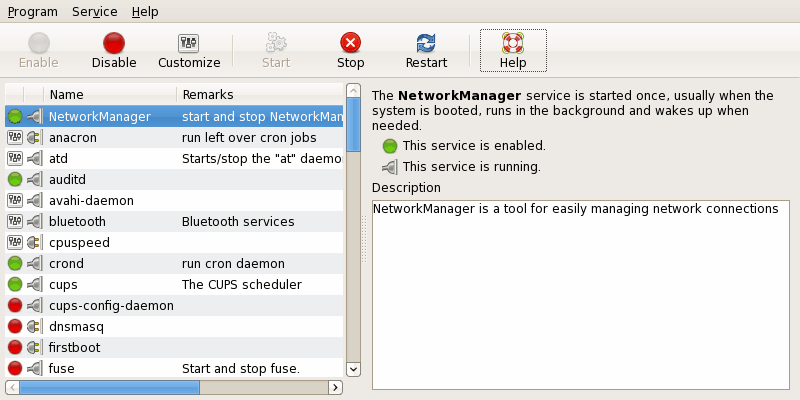
පද්ධතිය-->කළමණාකරණය-->සේවාවන්
මගින් httpd තෝරා restart කරන්න.


නැවත ජාලයේ වෙනත් පරිගණකයකින් පෙරසේ ධාරක නාමය හෝ ip ලිපිනය යොදා පරීක්ෂා කරන්න. ඔබගේ අඩවිය එවිට ලැබිය යුතුය

2009-06-04

Apache ස'වරය ජාලයට නිදහස් කිරීම

කලින් ලිපියක සඳහන් කලා Apache Web Server ෆෙඩෝරා මත ස්ථාපනය කරගන්න ආකාරය. ඉතිං ඒක ස්ථාපනය සේවාව විශ්වාසිත කරන තුරු වැඩ කරන්නේ එම පරිගණකයේ පමණයි. වෙබ් සවරය ජාලය තුල භාවිත කිරීමට නම් WWW(HTTP) ක්‍රියාත්මක වන 80 port එක Trusted කල යුතුය.

GUI එකෙන්
පද්ධතිය --> කළමණාකරණය --> ගිනිපවුර(ෆයර්වෝල්)
මගින් ෆයර්වෝල් මානකරණ කවුලුව ලබාගන්න. එහිදී root සදහා වන මුර පදය විමසා සිටින බැවින් එය ලබාදෙන්න.
දැන් විශ්වාසිත සේවා යටතේ WWW(HTTP) 80/tcp පෙලට ඉදිරියෙන් ඇති කොටුව මත ක්ලික් කිරීමෙන් එය සලකුණු කරන්න. දැන් යොදවන්න මගින් සැකසුම සුරක්ෂිත කර‍න්න. දැන්

CLI එකෙන්
අග්‍රයට root ලෙස ප්‍රවේශවන්න.
පහත විධානය මගින් iptables ගොණුව විවෘත කරගන්න.
[root@fedora ~] vi /etc/sysconfig/iptables
INSERT යතුර ඔබා එයට පහත පෙල එකතු කරන්න
-A INPUT -m state --state NEW -m tcp -p tcp --dport 80 -j ACCEPT
දැන් Esc යතුර ඔබා :wq විධානය දී ගොණුව සුරකිමින් ඉවත්වන්න.


ඉහත ආකාර දෙකෙන් පහසු ආකාරයක් භාවිත කර tcp 80 port එක Trusted කල පසු ජාලයේ ඇති වෙනත් පරිගණකයකින් සවරය පරීක්ෂා කරන්න. පරීක්ෂා කිරීමට ජාලයේ ඇති පරිගණකයක අන්තර්ජාල ගවේශකයේ සවරයේ නම හෝ IP ලිපිනය ලබාදුන් විට සැකසුම් නිවරදි නම් පරීක්ෂා පිටුව ලැබේ. නැතහොත් httpd නැවත ආරම්භ කර උත්සහ කරන්න.
උදා: Fedora.host නමින් ස'වරයේ ධාරක නාමය ලබාදී ඇත්නම්
"http://fedora/" ලෙස ගවේශකයේ ලිපින තීරුවට ලිපිනය ලබාදෙන්න.
නැතහොත්
"http://" ට පසුව සවරයේ ip ලිපිනය යොදන්න.

‍මගේ ෆෙඩෝරා පාරිසරිකය

ෆෙඩෝරා gonme පාරිසරිකය තමයි මං භාවිතා කරන්නේ. ඉතිං සරලම වැඩ ටික දාල පොඩ්‍ඩක් හදාගත්ත. දැන් බලන්නකෝ ලස්සනයිද කියල. පැහැදිලිව බලාගන්න මේක උඩ ඔබල බලන්න. සිංහලෙන් තමයි සේරම වැඩ.
මුලින්ම කරේ පැනල දෙකට පසුබිම් වර්ණය සුදු දාල පාරදෘශ්‍ය ආකාරයට සකස් කරපු එක. ඊට පස්සේ අග්‍රයටත් අලුත් පැතිකඩ පෙනුමක් ලබාදුන්න නිල් මිශ්‍රකරල. දැන් නියම පෙනුමක් තියෙනවා.
ඊලඟට ඩෙක්ස්ටොප් රංග සැරසිලි සක්‍රිය කරල ගත්ත. දැන් පාරිසරික හතර ඝනයක ආකාරයට තමයි තියෙන්නේ. මාරු කරන කොට කැ‍රකෙනවා. තව කවුළුවක් හෙලෙව්වොත් පේන විදිය රබර් කවුලුවක් කියල හැ‍ඟෙනවා. Compiz වල වැඩකිඩ තමයි.
තව ‍වැඩකෑලි දාන්න පුලුවන් Emerald දාගත්තනම්
බලන්න මේක කොහොමද කියල (මේක මගේ එක නම් නෙවෙයි.)
Youtube එකෙන් ඉෆෙක්ට් ගැන හොයල තමයි ගත්තේ.


පේන විදියට මේක නම් Beryl වලින් හරි Emerald වලින් හරි කරපු වැඩක්.
Beryl
Emrald

කමෙන්ටයක් සිදුකල හදිය

කමෙන්ට් ගැන කිවුවම කට්ටිය හිතන්නේ බ්ලොග් පෝස්ට් වලට දාන කමෙන්ට් කියලනේ. ඒ කමෙනට් නෙවෙයි Web Designing Programming වලත් කමෙන්ට් තියෙනවානේ. මේක ඇවිල්ල HTML කමෙන්ට් එකක් නිසා වෙච්ච දෙයක්. (HTML කමෙන්ට් ගවේශකයේ පෙන්නන්නේනෑ. ඒක දාන්නෙ පසු ප්‍රයෝජනය සඳහා කරපු දේ ගැන විස්තර කරන්න.)

මගේ පෙරනිමි ගවේශකය ලෙස තියෙන්නේ ෆයර්ෆොක්ස්නේ. ඉතිං වෙබ් පිටුවක් හදල පෙරදසුන බලන්න දුන්නම ෆයර්ෆොක්ස් වලින් තමයි පේන්නෙ. තව පද්දතියේ ක්රෝම් සහ IE8 ස්ථාපනය කරල තියෙනවා.
IE8 නම් ලෙඩ ගොඩක් විවෘත කරාම වෙලාවකට අනිත් ගවේශක වලින් ජාලයට ගියත් මේකේ පිටු හොයාගන්න බෑ කියනවා. සබදතාව පරීක්ෂාකරන්න කියනවා. Web Designing කරද්දී ගවේශක කිහිපයකින් පරීක්ෂාකරන එක කෝකටත් හොදයිනේ.

මං සාමාන්‍යයෙන් ‍Coding කරන කොට මගේ විස්තරයකුත් ඒකට එකතු කරනවා. ඉතිං අද දාපු කමෙන්ට් එක දාල තිබුනේ Html ටැග් එකටත් කලින්.
<!-- My Comment ->
<HTML>
<HEAD>
<TITLE>My Title</TITLE>
</HEAD>
<BODY>
අන්තර්ගතය
</BODY>
</HTML>
හදන ගමන් ෆයර්ෆොක්ස් වලිනුත් බලල වැරදි එහෙමත් හැදුවා. ඉතිං පිටු දෙකක තිබුණ පින්තූර ටිකක් ලොකු කරල පෙන්නන්න තැනක්. එතනදි මම java script එකක් දාල ඒ පිටුවෙම මැද්දෙන් පෙන්නන්න හැදුව.
‍ෆයර් ෆොක්ස් වලින් දැන් ‍ඔක්කොම පිටු ටික නියමෙට පෙන්නනවා. වැඩේ හරි. ලස්සනට පිටුව මැදට වෙන්න පෙන්නනවා.ක්රෝම් වලත් අවුලක් උනේ නෑ. අද උදේ නිකමට මම IE8 වලින් පරීක්ෂා කරා. මුලින්ම පිටුව වත් පෙන්නුවෙ නෑ. (ඒක නම් IE8 වල ලෙඩේ) වහල ආයිම IE8 ‍වල msn මුල් පිටුව පෙන්නනකං ඉදල localhost දුන්න. එපාර හරි. ඒත් මාර වැඩේ අර මැදට වෙන්න හදපු image viewer එක පෙන්නන්නේ වම් පැත්තට වෙන්න.

ඉතිං හොයන්න ගත්ත මොකද උනේ කියල. Script Coding වල ‍කිසි වැරද්දක් වෙලා නෑ. එපාර CSS වල අවුලක් කියල හිතුන. Justify සහ Right කියල තිබුණු සේරම Center කරා. හරිගියේ නෑ. ඉතිං CTRL+Z තමයි. ඔක්කොම වෙන පිටුවකට කොපිකරල වෙනස්කම් කරන්න ගත්ත. හරිගියේ නෑ. අන්තිමට පින්තූරෙට ලින්ක් එක විතරක් තියල අනිත් සේරම අන්තර්ගතය අයින් කරා. මෙන්න වැඩ කරනවා.
අන්තර්ගතයන් එකින් එක ආයිම දාල බලද්දී තමයි අහුවුනේ කමෙන්ට් එක නිසා තමයි මේ වැඩේ වෙන්නෙ කියලා.
ඉතිං කමෙන්ට් එක HEAD ටැග් එක ඇතුලට දැම්මා.

<HTML>
<HEAD>
<!-- My Comment ->
<TITLE>My Title</TITLE>
</HEAD>
<BODY>
අන්තර්ගතය
</BODY>
</HTML>
එපාර නම් හරි. කොහොම හරි මේ කමෙන්ට් එක නිසා උදේ වරුවම ඉවරයි.
IE නිසා විදවපු තරමක්. කොහොම හරි මීට පස්සෙ නම් කමෙන්ට් දාන්නෙ <HTML> </HTML> අතර තමයි.

2009-06-01

YUM සඳහා GUI එකක්

ලිනක්ස් වල වැඩ කරන්න සමහරු ආස නැත්තේ CLI එකක් කියල හිතලනේ. ඒක එහෙමමත් නෙවෙයි. GUIත් ලිනකස් වල තියෙනවා.
දැන් නම් ෆෙඩෝරා වල සිංහල භාෂාවෙන්ම තියෙන ලස්සන GUI එකක් තියෙනවා.

ඉතිං කියන්න ගියේ ඒක ගැන නෙවෙයිනෙ. වෙනදා මෘදුකාංග කළමණාකරණය කිරීමට භාවිතා කලේ අග්‍රයේ
yum install/remove/update විධාන අග්‍රයේ යතුරු ලියනය කරලනේ. ඉතිං යතුරු ලියනය කරන්න අකමැති නම් මවුසය මගින්ම මෘදුකාංග කළමණාකරණය කරගන්න පුලුවන් YUM වල GUI එක හරහා.
ඉතිං මේ YUM GUI එකේ නම තමයි Yum Extender.

yum extenter ස්ථාපනය කිරීමට පහත විධානය Terminal එකට root ලෙස ප්‍රවේශ වී ලබාදෙන්න.
[root@fedora]# sudo yum install yumex

මේ තියෙන්නේ මෘදුකාංග කළමණාකරණය කරන මුහුණත. පරිශීලකට තියෙන්නේ අවශ්‍ය යෙදුම් තේරීම හෝ ඉවත් කිරීම කර Process Queue බටනය මත ක්ලික් කිරීමයි.

එවිට ඔබ සිදු කරන ලද වෙනස් කිරීම් අනුව මෘදුකාංග ස්ථාපනය හෝ ඉවත්වීම සිදුවේ.
Yum Clean All විධානය පවා Tools-->Yum Clean All ලෙස මෙහි දකින්නට ලැබෙනවා.


තවද මෙමගින් repositories සක්‍රිය කිරීමට හා අක්‍රිය කිරීමටද පහසුකම ලබාදී තිබෙනවා. කල යුත්තේ Repository Seleciton View මගින් අවශ්‍ය Repository සලකුණු කිරීම හෝ සලකුණු ඉවත් කිරීම පමණයි.