Satellite හරහා නොමිලේ TV බලමු

TV බැලිල්ල අලුත් අත්දැකීමක් නොවුනත් තනියෙම Satellite එකකට Dish එකක් Align කරල ඒකෙන් TV බලන එක වෙනනම ආතල් එකක්..

iOS 14 අලුත් විශේෂාංග. Apple ලා Android වලින් මොනවද අරන් තියෙන්නෙ

Apple Special Event එකේදි (June 22, 2020) Appleල එයාලගෙ Operating System එකේ ලොකුම විශේෂාංග මොනවද...

ඉර හඳ තරු

කළුවර අහසට ආලෝකය දෙන්න තරු රැසක් මළානික ආලෝකයක් දෙද්දි ආවාට පිරුණු වටකුරු දෙයක් ඒ එළියට වඩා හැමෝම ආස...

සිව්වන වසර ආරම්භය

දැන් මගෙ අතින් බ්ලොග් ලියවෙන්නෙ නැති ද මන්දා.ඒත් ඉතින් සංවත්සරයක් නිසා ලියන්නත් එපැයි.. මාසෙකට පෝස්ට් එකක් දැම්මාට ඕක...

Root නොකර Android එකට සිංහල උගන්වමු

අද කියන්න යන්නේ Android ධාවනය වන ඒවට root නොකර සිංහල දාගන්න විදිය. මුලින්ම කියන්න ඕන මේ ක්‍රමය...

Pages

Showing posts with label Firefox. Show all posts

2014-07-31

Browser එකේ save කරපු password එකක password field එකට තරු වැටුනම Safe කියල හිතනවද?

අද කියන්න යන්නේ පොඩි Security සීන් එකක් ගැන. කට්ටිය ලේසියට Browser එකේ පාස්වර්ඩ් සේව් කරන් ඉන්නවනේ. මේ ක්‍රමේ ටිකක් අනතුරුදායකයි. මුලින් කියන්නම් මේ තරු විදියට තියෙන පාස්වර්ඩ් බලන්න විදියක්. ඕන නං javascript එකකින් බලන්න පුලුවන්. මං නං කියන්නෙ ඒකත් ඕන නෑ. chrome හරි firefox හරි තිබ්බනං ඇති. කරන්න තියෙන්නෙ මෙච්චරයි.
මේ වගේ පාස්වර්ඩ් එක සේව් කරල තියෙන තැනක් ආවම Chrome වල නම් නිකම්ම පුලුවන්. Firefox නම් Firebug දාගන්න. ඊට පස්සෙ Password එක ගහන්න තියෙන Text box එක උඩ Right click කරල Inspect කරන්න.  එතකොට මේ වගේ පෙන්නයි

දැන් type="password" කියල තියෙන එක type="text" කියල වෙනස් කරන්න. password කියන එක උඩ ඩබල් ක්ලික් කලානම් නිකම්ම edit mode එකට යනවා. දැන් බලන්න මොකද වෙන්නෙ කියල. password එක කොච්චර ආරක්ෂිතද කියල පේනව නේද?
chrome වල master password එක විදියට windows login password එකම භාවිත කරාට Master Password කොච්චර අනාරක්ෂිතද කියල පේනව නේද? හැබයි Firefox මීට වඩා ඉදිරියෙන් ඉන්නව කියල කියන්න පුලුවන් මොකද Master Password එක නැතිව තරු සලකුණුවත් පෙන්න්නෙ නැති නිසා.

මෙතනින් ගිහින් Firefox වල Master Password එක හදාගන්න පුලුවන්


Internet Explorer පාවිච්චි කලානං අවුලක් නෑ කියල හිතන්නෙපා. ඒකෙත් F12 වැඩ.

2013-05-07

සිංහල තේරුම් සැනකින් ලබාදෙන ඉඟිය

සමහර Assignments කරන්න ගියාම එන වචන වල තේරුම් හොයන්න ගියාම තියෙන සනීපෙ මතක ඇතිනේ. මේ තියෙන්නේ ඒකට විසඳුමක්.

කරන්න තියෙන්නේ මෙච්චරයි. ඉඟිය දාගන්න Firefox එකට. 3 වෙනි වෙලුමෙන් පස්සෙ වැඩ නැතිව ගියා. දැන් 13න් පස්සෙ ආයෙ වැඩ කරනවා. දැන් ඉතිං 20 වන වෙළුම නේ. ඉතිං මාත් ආයෙම දාගත්ත. ඕන වෙලාවට උදව්වක් ගන්න ලේසි නොවැ

මෙන්න ලිංකුව http://subasa.lk/ingiya-download.php

මේකෙ අයිතිය ගැන කියනවනම්..

අයිතිය

සුබස ඉඟිය ඈඳුම GPL යටතේ බෙදා හරිනු ලබන අතර එහි අන්තර්ගත වාක්කෝෂය Creative Commons Attribution-Noncommercial-No Derivative Works 3.0 Unported බලපත්‍රයේ සඳහන් කොන්දේසි මත බෙදා හැරේ.

2010-04-09

Mozilla FireFox කාර්යක්ෂමව භාවිතා කිරීමට කෙටිමං..


[F3] - පිටුව තුල වචන සෙවුමට.

[F5] - වත්මන් පිටුව / ටැබය යලිපූරණයට.

[Ctrl + T] - නව ටැබයක් ලබාගැනීමට.

[Ctrl + W] - වත්මන් ටැබය වැසීමට.

[Ctrl + Shift + T] - අවසානයට වසා දැමූ ටැබය යලි විවෘත කිරීමට.

[Ctrl + Shift + P] - පෞද්ගලික ගවේශණය ආරම්භ කිරීමට.

[Alt + Left Arrow] හෝ [Backspace] - පෙර පිටුවට.

[Alt + Right Arrow] - ඉදිරි පිටුවට.

[F11] - පුළුල් තිර ආකාරය සහ පුළුල් තිර ආකාරයෙන් ඉවත්වීමට.

[Esc] - පිටුව පූරණය නැවැත්වීමට.

[Ctrl + (- or +)] - ෆොන්ටයේ ප්‍රමාණය, ෆොන්ටයේ ප්‍රමාණය '-' මගින් අඩුවන අතර '+' මඟින් වැඩිවනු ඇත.

[Ctrl + Shift + Del] -‍ ‍පෞද්ගලික දත්ත ඉක්මණින් හිස් කිරීම සඳහා Clear Data කවුලුව වීවෘත කිරීමට’

[F6] or [Alt + D] or [Ctrl + L] – වෙබ් ලිපිනය එකවර තෝරාගැනීමට.

[Ctrl + D] - විවෘතව ඇති වත්මන් පිටුව සඳහා පිටු සළකුණක් එක් කිරීමට.

[Ctrl + I] - භාවිතයට ඇති පිටු සළකුණු ‍දර්ශණය කිරීමට.

[Ctrl + J] - භාගත කිරීමේ කවුලුව (Download Window) විවෘත කිරීමට.

[Ctrl + N] - ගවේශකයේ නව කවුලුවක් විවෘත කිරීමට.

[Ctrl + P] - වත්මන් පිටුව / රාමුව මූද්‍රණයට.

[Ctrl + Tab] - විවාතව පවතින ටැබ අතර මාරුවීමට.

[Spacebar] - වරකට පිටුව බැගින් පහළට චලනයට.

[Shift + Spacebar] - වරකට පිටුව බැගින් ඉහළට චලනයට.


http://www සහ .com ලිපින තීරුවේ යතුරුලියනය කිරීමෙන් තොරව සම්පූර්ණ කිරීමට [CTRL + Enter]

උදා:- http://www.google.com ලබා ගැනීමට ලිපින තීරුවේ google ලෙස සඳහන් කර [Ctrl +Enter] යතුරු සංයෝජනය ලබාදෙන්න.

http://www සහ .org ලිපින තීරුවේ යතුරුලියනය කිරීමෙන් තොරව සම්පූර්ණ කරගැනීමට [CTRL + Shift + Enter]

උදා:- http://www.hanthana.org ලබා ගැනීමට ලිපින තීරුවේ hanthana ලෙස සඳහන් කර [Ctrl + Shift + Enter] යතුරු සංයෝජනය ලබාදෙන්න.

http://www සහ .net ලිපින තීරුවේ යතුරුලියනය කිරීමෙන් තොරව ලබාගැනීමට [Alt + Enter]

උදා:- http://www.batapola.net ලබා ගැනීමට ලිපින තීරුවේ batapola ලෙස සඳහන් කර [Alt + Enter] යතුරු සංයෝජනය ලබාදෙන්න.

---
ප.ලි.
මෙම ලිපිය cPlus සඟරාවේ මංගල කලාපය සඳහා මා විසින් සකස් කරන ලද්දකි.

කෙටිමං වලට හුරුවිම ඔබේ කාලය ඉතිරි කරයි.

2009-12-03

FireFox හි mailto: පුරුක Gmail වලට සැකසීම

බොහෝමයක් වෙබ් අ‍ඩවි වල ඊමේල් ලිපින සඳහන් වෙන්නේ එහි mailto: සබැඳියත් සමඟනේ. ඒක දාන්නේ මෙහෙමයි.

E-Mail:< a href="mailto:kpgtharaka@gmail.com">kpgtharaka@gmail.com</a>


එහෙම දැම්මම Browser එකේ පේන්නේ මෙහෙමයි.
E-Mail:kpgtharaka@gmail.com

ඉතිං ඕක හැදුව කියමුකෝ. ඕක උඩ ක්ලික් කලාම ඕපන් වෙන්නේ සාමාන්‍යයෙන් පද්ධතියේ ස්ථාපනය කර ඇති Mail Client ගෙන් ඒ කියන්නේ වින්ඩෝස් වල නම් Outlook Express වලින්. ඔබේ පරිගණකයේ විවෘත වන්නේ මොකකින්ද කියල.

ඕක GMail වලින් විවෘත වෙන්න හදන්න පුලුවන්. ඒ කියන්නේ ඔය වගේ E-Mail පුරකක් මත ක්ලික් කල විට GMail විවෘත වෙලා to කියන තැන ක්ලික් කරපු EMail ලිපිනයත් සමඟ Compose කවුළුව ලැබෙන්න හදන්න පුලුවන්.
එතකොට කරන්න තියෙන්නේ Subject එකයි Body එකයි කෙලින්ම ටයිප් කරල EMail එක යවන්න විතරයි.

FireFox වලදී මෙහෙමයි ඒක කරන්නේ.
Tools-->Options කවුලුව ලබාගන්න
එහි Application ටැබය තෝරාගන්න.
පහත පරිදි Search කරන තැන mailto කියල යතුරුලියනය කරන්න. mai අකුරු ටික ටයිප් වෙනකොටම මේ විදියට ඒවි. එතන ඉදිරියෙන් තියෙන පද්ධතියේ තියෙන Mail Client වෙනුවට GMail යන්න තෝරගන්න

දැන් OK බොත්තම ඔබල කවුලුව වසා දමන්න. Gmail වලට සකසා අවසන් නිසා ආයිම උඩ තියෙන Mailto පුරුක ක්ලික් කරල බලන්න. කරල බලලම වැඩේ කොහොමද කියල කියන්න.

2009-11-21

Fedora 12 CONSTANTINE දාගතිමි


Fedora 12ත් ඇවිල්ල. මේක නම් කරල තියෙන්නේ CONSTANTINE කියල. සිකුරාද ඩවුන්ලෝඩ් කරගත්තට ගෙදර ගේන්න බැරි උනා. ඉතිං අද එමින් ගමන් ඩනිෂ්ක අයියගෙන් අරගෙන ඇවිත් දැම්මා.

දාල ඉවරඋනාම ඉඩගිහින් තිබුනේ මෙහෙමයි.


FilesystemSizeUsedAvailUse%Mounted on
/dev/sda513G3.0G8.5G26%/
tmpfs498M420K498M1%/dev/shm
/dev/sda3197M22M165M12%/boot
/dev/sda73.6G88M3.3G3%/home

Gigabyte 13න් Gigabyte 3ක් විතරයි අරන් තියෙන්නේ.

ඉතිං කොනක ඉඳන් හදන්න එපැයි.
<ALT+F2>අරගෙන Gnome-ter ගහනකොට gnome-terminal කියල පෙන්නනවනේ එන්ටර් කරා
[tharaka@localhost ~]$ su
Password:
[root@localhost tharaka]#


පටන් ගත්ත
RPM Fusion මූලය පිහිටෙව්වා.
rpm -Uvh http://download1.rpmfusion.org/free/fedora/rpmfusion-free-release-stable.noarch.rpm
rpm -Uhv http://download1.rpmfusion.org/nonfree/fedora/rpmfusion-nonfree-release-stable.noarch.rpm
rpm --import /etc/pki/rpm-gpg/RPM-GPG-KEY-rpmfusion-*


වේගවත් මිරර් එපැයි ඒකත් දාගත්තා
yum install yum-fastestmirror
[root@localhost tharaka]# yum install yum-fastestmirror
Loaded plugins: presto, refresh-packagekit

Setting up Install Process
Resolving Dependencies
--> Running transaction check
---> Package yum-plugin-fastestmirror.noarch 0:1.1.24-2.fc12 set to be updated
--> Finished Dependency Resolution

Dependencies Resolved

================================================================================
Package Arch Version Repository Size
================================================================================
Installing:
yum-plugin-fastestmirror noarch 1.1.24-2.fc12 updates 16 k

Transaction Summary
================================================================================
Install 1 Package(s)
Upgrade 0 Package(s)

Total download size: 16 k
Is this ok [y/N]: y
Downloading Packages:
Setting up and reading Presto delta metadata
Processing delta metadata
Package(s) data still to download: 16 k
yum-plugin-fastestmirror-1.1.24-2.fc12.noarch.rpm | 16 kB 00:01
Running rpm_check_debug
Running Transaction Test
Finished Transaction Test
Transaction Test Succeeded
Running Transaction
Installing : yum-plugin-fastestmirror-1.1.24-2.fc12.noarch 1/1

Installed:
yum-plugin-fastestmirror.noarch 0:1.1.24-2.fc12

Complete!
[root@localhost tharaka]#


අපි සිංදු අහන්නනැද්ද mp3 වැඩ නෑනේ
දැම්ම gstremer

yum install gstreamer-plugins-ugly audacious-plugins-freeworld-mp3


ෆ්ලෑෂ් ප්ලේයර් එක

rpm -Uvh http://linuxdownload.adobe.com/adobe-release/adobe-release-i386-1.0-1.noarch.rpm
yum install flash-plugin
mozilla-plugin-config -i -g -v


ඔය දේවල් ස්ථාපනය වෙන අතරතුරේ
echofun එක දාගත්තා
https://addons.mozilla.org/en-US/firefox/addon/5081

ආ තව EnSiTip එකත්

https://addons.mozilla.org/en-US/firefox/addon/7846


දැනට ඇති වගේ. තව දාගන්න දේවල් නම් තියේ :)

2009-08-29

නම්, පාස්වර්ඩ් Save වෙනවද?

කාලෙකින් බ්ලොග් එක ලියන්න ගත්තෙ. ලියන්න දේවල් බොහොමයි. මතක් උන වෙලාවෙ එකක් ලියන්න හිතුනා.

ගොඩක් වෙලාවට මේක සිද්ධවෙන්නේ පොදු පරිගණක භාවිතා කරන තැන් වල.
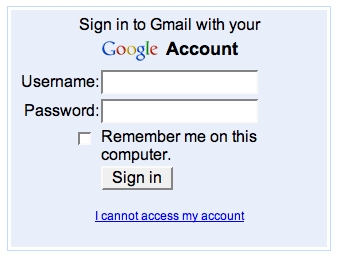
GMail Login එක කවුරුත් දැකල තියෙනවනේ. දැකල නැත්තං ඔන්න බලාගන්නකෝ

ඔතන තියෙන Username Field එක උඩ ක්ලික් කරගමන් පරිගණකයේ GMail භාවිතා කරපු අයගේ username ලැයිස්තුවක් බලාගන්න පුලුවන්. රහස්පද සුරැකීම කරල තිබුනොත් නම් ඉතිං ඉවරම තමයි. නම උඩ ක්ලික් කල ගමන් රහස්පදය ඉබේම එනවා.

ඉතිං වෙනත් රහස්පදයක් ඇතුලත් කරල සුරකින එක තරමක් සාර්ථකයි කියන්න පුලුවන් උනත්. ආයිමත් Log වෙන්න උනොත්?

ඊටත් ලේසිම ක්‍රමයක් තමයි තියෙනවා. නොදන්නා අයගේ දැනගැනීම පිණිස මෙහෙම ලියන්නම්.
Username Field එක උඩ ක්ලික් කල විට ලැබෙන පරිශීලක නාම ලැයිස්තුවෙන් ඉවත් කල යුතු නම මතට මවුස් පොයින්ටරය ගෙන එන්න. මවුස් පොයින්ටරය එය මත තිබියදී යතුරු පුවරුවෙන් Del යතුර ඔබන්න. කොහොමද වැඩේ. මහ ලොකු දෙයක් නම් නෙවෙයි තමයි.

අවස්ථාවක් ලැබුනොත් අත්හදා බලන්න. GMail වලට විතරක් නෙවයි. අන්තර්ජාලයේ text Field එකක් තියෙන ඕනම එකක් පිරෙව්වම සුරැකෙන වෙලාවල් වලට මේ ක්‍රමෙන් මකා දමන්න පුලුවන්.

2009-05-20

Firefox-3.5b5pre.si.linux-i686.tar.bz2 ෆෙඩෝරා මත ස්ථාපනය කිරීම

අග්‍රය හරහා
පලමුවෙන්ම Firefox-3.5b5pre.si.linux-i686.tar.bz2 භාගත කරගන්න.
එය භාගත වූවාට පසු අග්‍රයට root ලෙස ප්‍රවේශ වී
එය විසුරුවීම සඳහා පහත විධානය ලබාදෙන්න.
[root@fedora]#tar xvjf ‍firefox-3.5b5pre.si.linux-i686.tar.bz2

එම ගොනුව තුලට ඇතුලුවීම සඳහා
[root@fedora]#cd firefox

දැන් ./firefox විධානය පහත පරිදි ලබාදෙන්න
[root@fedora firefox]#./firefox

දැන් ‍shiretoko ආරම්භ වේ

මවුසය ආධාරයෙන්
Firefox-3.5b5pre.si.linux-i686.tar.bz2 මත right click කර "මෙතන විසුරුවන්න" තෝරන්න.
දැන් අලුතින් නිර්මාණය වන firefox ගොනුව විවෘත කර Firefox.sh මත දෙවරක් ඔබන්න.
එවිට Shiretoko ඔබගේ පද්ධතියට පහසුවෙන්ම ස්ථාපනය කරගත හැකිය.

2009-05-11

Gmail Signature එකට HTML සහාය.

ඔබ Gmail Signature එක වරක් හෝ භාවිත කර තිබෙනවා නම් එය HTML Codes සඳහා සහාය නොදක්වන බව දන්නවා ඇති. මේ කියන්න යන්නේ Gmail Signature එකට ‍HTML Codes සඳහා සකසා ගන්නා ආකාරයයි.

ඇත්තටම මෙය කිරීමට මම භාවිත කලේ ෆයර්ෆොක්ස් ඇඩෝතයකි. නම
Blank Canvas Gmail Signatures 1.11.12


මෙතනින් ගන්න.

----
සිංහල බ්ලොග් කරුවන්ගේ සංසදයට සහ ටෙක් කතා ගූගල් සමූහයන්ට ලිපි යොමු කිරීමේදී
http://www.sinhalabloggers.com/guidelines හි 5 වන වගන්තියට අනුව පින්තූර භාවිත කිරීමෙන් වලකින්න. සබැදියන් පමණක් භාවිත කිරීම වඩා යෝග්‍ය වේ. Gmail මගින් පින්තූර එක්වරම දර්ශනය නොකරන බැවිනි.

උදා:-
ගයාන් තාරක
[Blog] [Website]
[E-mail] [Skype]


මෙවැනි දෑ යොදා නොගන්න
--

ගයාන් තාරක [Blog] [Website]
[E-mail] [Skype]

2009-05-06

Firefox හි Address bar එක මගින් සෙවීම

ඇත්තටම Firefox Address bar එක සෙවුම් යන්ත්‍රයක් විදියට වැඩ කරනවා. ඉතිං හොයන්න තියෙන දෙයක් Address bar එකට ඇතුලත් කරල හොයන්නත් පුලුවන්.

මේක හම්බුනේ මගේ පෙරනිමි සෙවුම් යන්ත්‍රය එක වෙනස් වීම නිසයි. ඉතිං පෙරනිමි සෙවුම් යන්ත්‍රය Google කරන්න මෙහෙම කරන්න.නැතිනම් අවශය සෙවුම් යන්ත්‍රයක් ලෙස සකසා ගන්න.

1.ලිපින තීරුවේ about:config ලෙස සඳහන් කර Enter කරන්න. එහිදි සුපරික්ෂාකාරී වන බවට පොරොන්දුවන්න.
2.පිළිබඳ:මානකරණයේ පෙරහනය තුල keyword.url ලෙස සඳහන් කරන්න.
3. ලැයිස්තුවෙන් keyword.URL තොරා දෙවරක් ක්ලික් කරන්න
4. එහිදී String අගයට පහත පෙල ඇතුලත් කරන්න.
http://www.google.com.my/search?q=
5.දැන් "හරි" යන බොත්තම මත ක්ලික් කරන්න.

ඔබේ Firefox ලිපින තීරුව සෙවුම් යන්ත්‍රයක් වී අවසන්.

ඉගියක්:
සස්රූත සෙවුම් යන්ත්‍රය අවශය නම් එය http://www.sasrutha.com/?search= ලෙස වෙනස් කරන්න.