Satellite හරහා නොමිලේ TV බලමු

TV බැලිල්ල අලුත් අත්දැකීමක් නොවුනත් තනියෙම Satellite එකකට Dish එකක් Align කරල ඒකෙන් TV බලන එක වෙනනම ආතල් එකක්..

iOS 14 අලුත් විශේෂාංග. Apple ලා Android වලින් මොනවද අරන් තියෙන්නෙ

Apple Special Event එකේදි (June 22, 2020) Appleල එයාලගෙ Operating System එකේ ලොකුම විශේෂාංග මොනවද...

ඉර හඳ තරු

කළුවර අහසට ආලෝකය දෙන්න තරු රැසක් මළානික ආලෝකයක් දෙද්දි ආවාට පිරුණු වටකුරු දෙයක් ඒ එළියට වඩා හැමෝම ආස...

සිව්වන වසර ආරම්භය

දැන් මගෙ අතින් බ්ලොග් ලියවෙන්නෙ නැති ද මන්දා.ඒත් ඉතින් සංවත්සරයක් නිසා ලියන්නත් එපැයි.. මාසෙකට පෝස්ට් එකක් දැම්මාට ඕක...

Root නොකර Android එකට සිංහල උගන්වමු

අද කියන්න යන්නේ Android ධාවනය වන ඒවට root නොකර සිංහල දාගන්න විදිය. මුලින්ම කියන්න ඕන මේ ක්‍රමය...

Pages

Showing posts with label Web. Show all posts

2011-07-28

Google Plus හි තමන්ගේ Profile එකට link එකක් හදාගමු

Google Plus ,G+ , එහෙමත් නැත්නම් ඔයාල දන්න විදියට කියනවනං පස් වල එකවුන්ට් එක කාටවත් දෙන්න ගියාම ලින්ක් එක ටිකක් අවුල් නේ..
මේ තියෙන්නේ මගේ profile එක.
https://plus.google.com/117408766082951350719
ඉතිං ඕකෙ තියෙන නම්බර් ටික නිසානේ අවුල.. ඒකට මෙහෙම වැඩක් කරගන්න පුලුවන්.

http://ongplus.com/ ගිහින් ඔයාල කැමති නමක් දාගන්නකෝ.
  කියන තැනට ඔයාලට දාගන්න ඕනි නම දෙන්න
දැන් අර උඩ ලින්ක් එකේ තියෙන අංක ටික. plus.google.com එකට පස්සේ තියෙන ටික Google+ ID: කියන තැනට දෙන්න
මෙන්න මේ විදියට.


ඔය ටික කරල ක්ලේම් කලාම දැන් මෙන්න මෙහෙමයි මගේ profile එකට යන්න පාර තියෙන්නේ
http://ongplus.com/kpgtharaka

2011-04-14

අවුරුදු Sajje

ඊයේ (13 වෙනි දින) පැවැත්වූ අවුරුදු සාජ්ජයේ ඊයේ සිට මේ දක්වා වන විට සියලුම සිංදු ගණන 1313ක්. මෙන්න සිංදු කියපු ලැයිස්තුව හා සිංදු ගනන..

156 RoylyFdo
118 AnjulaMalshan
95 nisald
83 NisansaDdS
82 KolithaBee
82 GayanMW
68 hajara_
63 anushkalakmal
62 roshm
40 xaInDC
37 kpgtharaka
33 lahirunirmala
32 zashgal
30 lasanthabuddika
30 isuru71
25 pixzumaliya
24 uvindubt
22 astroanu
21 chethaka
20 PolZie
20 udaraumd
19 Ashenr2
17 hogsmate
17 namila007
15 yfmdjslash
10 yoshrox
9 crazykesh
9 Thilinabuwa
8 ilhams
6 Dili
5 pahans
5 janukz
4 bkrishantha
3 dilanrf
3 gihangamos
3 hasitha77
3 Malithsen
3 thameera
3 Tylershehan
2 arvindjkv
2 Aysha_SM
2 naveenmadhawa
2 SeeJay
1 akila87
1 Ashu_Bashu
1 chanux
1 charithsoori
1 chathuraw
1 Elmoq
1 iHaneez
1 indunan
1 ireshsl
1 kanirockz
1 Lakshani55
1 Lollipop_Kid
1 nipunika11
1 ranmalm7
1 rimiiee
1 ruzeenr
1 sidathsam
1 thilinamees
1 vishalrc
1 WorldPNT

විශේෂ ස්තූතිය sandaruwan ට

2010-11-20

Facebook කමෙන්ට් වලට Like එක ආපු හැටි

මෙන්න මෙහෙමයි Mark Zuckerberg ට FB එකේ කොමෙන්ට් වලට ලයික් එක දාන්න අදහස පහල වෙලා තියෙන්නේ. මලින්ත ගේ කොමෙන්ටුව කොහොම හරි කියවගෙන. දැන් ඔන්න හැම කමෙන්ට් එකකටම ලයික් එක ගානේ ඇවිත්. බලමුකෝ ඒකෙත් හැටි නේද? Deeps ට තමා ඕක ආපහු මතක් උනේ කොමෙන්ට් වලට ලයික් එක දැකපුවම.


බලාගෙන ඔයාලගේ කමෙන්ටුත් එයාල කියවනව ඇති. :D

2010-11-13

මේං මේ අය සාජ්ජේට සිංදු කියලා

ඔන්ලයින් සාජ්ජේ ගැන කිහිපවාරයක් ලිවුවනෙව. ඒත් දන්නැති අය ඉන්නව නං මෙන්න ලිංකෙ ගිහින් බලාගන්ට. අරඹපු හැටි පවා ලියල තිබුණා.

ඉතිං පහුගිය ‍දවස් ටිකේ බැලුවම සාජ්ජෙට අලුතිං සහභාගී‍ වෙන පිරිස වැඩිවෙලා වගේ. සර්ච් පාරක් දාල බැලුවම අලුත් අය ගොඩක් සාජ්ජෙට සිංදු කියල තියෙන බව දැක්කා. මගේ රේඩාර් එකට මේං මේ අය අහුඋනා සිංදු කියල තියෙනව කියලා. බලන්නකෝ ඔයාගෙ නමත් තියේද කියලා.

maduonline
uvindubt
thisara8
KasunWeer
budhajeewa
CrazyAnsh
thameera
randeera
Nodaruva
yfmdjslash
AnjulaMalshan
lishwish
udithaumesh
CrazyNalin
lasanthabuddika
isuru71
anushkalakmal
gayantha
champike
wmharshana
NisansaDdS
Polzie
NaveenAsphalt
nisald
gopiharan
roshm
namila007


ඔච්චර තමයි මට කාලය හරහා අතීතයට යන්න පුලුවන් උනේ. ඉතිං කාලය හරහා එහෙම යද්දි තවත් දැකපු කරුණක් තමයි මේ සැරේ විවිධ භාෂා වලින්(හින්දි සිංහල දෙමල ඉංග්‍රිසි) ගීත ඉදිරිපත් කරල තිබුණා. ඒ වගේම නොදන්නා අයව සාජ්ජේ පිළිබඳව දැනුවත් කරලත් තිබුනා. ඒ අතරේ #sajje අන්තර්ජාතික මට්ටමට ගෙනියන්න ‍විදෙස් මිතුරන් දැනුවත් කිරීමක් කරමු යන ‍යෝජනාවත් බුදාජීව ඉදිරිපත් කලා. ඒ අනුව නැවතත් ඉංග්‍රිසි බසින් ලිපියක් ලියා පලකලා. මිතුරන් දැනුවත් කිරීමත් කලා. තවත් සාජ්ජේට සහභාගි වෙන්න කැමති අය ඉන්නවනම් ඉතිං සිංදුවක් දෙකක් කියල මේ පැත්තට එන්න පුලුවන්. ඒ වගේම ඔයා‍ලගේ ට්විටර් යාලුවන්වත් දැනුවත් කරන්න. තව ඔයාලගේ අදහස් එහෙම තියේ නම් අපිට කියන්න.

2010-04-09

Mozilla FireFox කාර්යක්ෂමව භාවිතා කිරීමට කෙටිමං..


[F3] - පිටුව තුල වචන සෙවුමට.

[F5] - වත්මන් පිටුව / ටැබය යලිපූරණයට.

[Ctrl + T] - නව ටැබයක් ලබාගැනීමට.

[Ctrl + W] - වත්මන් ටැබය වැසීමට.

[Ctrl + Shift + T] - අවසානයට වසා දැමූ ටැබය යලි විවෘත කිරීමට.

[Ctrl + Shift + P] - පෞද්ගලික ගවේශණය ආරම්භ කිරීමට.

[Alt + Left Arrow] හෝ [Backspace] - පෙර පිටුවට.

[Alt + Right Arrow] - ඉදිරි පිටුවට.

[F11] - පුළුල් තිර ආකාරය සහ පුළුල් තිර ආකාරයෙන් ඉවත්වීමට.

[Esc] - පිටුව පූරණය නැවැත්වීමට.

[Ctrl + (- or +)] - ෆොන්ටයේ ප්‍රමාණය, ෆොන්ටයේ ප්‍රමාණය '-' මගින් අඩුවන අතර '+' මඟින් වැඩිවනු ඇත.

[Ctrl + Shift + Del] -‍ ‍පෞද්ගලික දත්ත ඉක්මණින් හිස් කිරීම සඳහා Clear Data කවුලුව වීවෘත කිරීමට’

[F6] or [Alt + D] or [Ctrl + L] – වෙබ් ලිපිනය එකවර තෝරාගැනීමට.

[Ctrl + D] - විවෘතව ඇති වත්මන් පිටුව සඳහා පිටු සළකුණක් එක් කිරීමට.

[Ctrl + I] - භාවිතයට ඇති පිටු සළකුණු ‍දර්ශණය කිරීමට.

[Ctrl + J] - භාගත කිරීමේ කවුලුව (Download Window) විවෘත කිරීමට.

[Ctrl + N] - ගවේශකයේ නව කවුලුවක් විවෘත කිරීමට.

[Ctrl + P] - වත්මන් පිටුව / රාමුව මූද්‍රණයට.

[Ctrl + Tab] - විවාතව පවතින ටැබ අතර මාරුවීමට.

[Spacebar] - වරකට පිටුව බැගින් පහළට චලනයට.

[Shift + Spacebar] - වරකට පිටුව බැගින් ඉහළට චලනයට.


http://www සහ .com ලිපින තීරුවේ යතුරුලියනය කිරීමෙන් තොරව සම්පූර්ණ කිරීමට [CTRL + Enter]

උදා:- http://www.google.com ලබා ගැනීමට ලිපින තීරුවේ google ලෙස සඳහන් කර [Ctrl +Enter] යතුරු සංයෝජනය ලබාදෙන්න.

http://www සහ .org ලිපින තීරුවේ යතුරුලියනය කිරීමෙන් තොරව සම්පූර්ණ කරගැනීමට [CTRL + Shift + Enter]

උදා:- http://www.hanthana.org ලබා ගැනීමට ලිපින තීරුවේ hanthana ලෙස සඳහන් කර [Ctrl + Shift + Enter] යතුරු සංයෝජනය ලබාදෙන්න.

http://www සහ .net ලිපින තීරුවේ යතුරුලියනය කිරීමෙන් තොරව ලබාගැනීමට [Alt + Enter]

උදා:- http://www.batapola.net ලබා ගැනීමට ලිපින තීරුවේ batapola ලෙස සඳහන් කර [Alt + Enter] යතුරු සංයෝජනය ලබාදෙන්න.

---
ප.ලි.
මෙම ලිපිය cPlus සඟරාවේ මංගල කලාපය සඳහා මා විසින් සකස් කරන ලද්දකි.

කෙටිමං වලට හුරුවිම ඔබේ කාලය ඉතිරි කරයි.

2010-03-17

Firefox , Safari, Opera, Chrome සහ IE

මේ දවස් වල අන්තර්ජාල ගවේශක සංසන්දනය කරනව වැඩී ද මංදා. මාත් ජංජා‍ල ගත වෙලා යමක් හොය හොය ඉන්න කොට හම්බුනා අන්තර්ජාල ගවේශක සංසන්දනය කරල බලපු පින්තූර ටිකක්. බලන්න මේ කියල තියෙන කතා ඇත්තද කියලා.


මෙන්න මෙතනින් තමයි මටත් හම්බුනේ http://goo.gl/OK7G

2010-03-02

නිවහන අලුත්වැඩියා කරමින් සිටිමි

අවුරුද්දක් තිස්සේ හිටපු තැනනේ. ඔන්න මටත් හිතුන නිවහන අලුත්වැඩියා කරන්න. ඉතිං තීන්ත පාරක් ගාල අදහස් වඩා ප්‍රළුල්ව පෙන්නන්න ලිපි පෙන්වන තීරුව ටිකක් ප්‍රමාණයෙන් වැඩි කරල ලෝඩ් වෙන්න වෙලා යන ඒව වෙනමම පිටුවකට පිටුවහල් කරල දැම්මා. තවම වැඩ ඉවර නෑ. ටික ටික හදන්න ඕන. ඉතිං ඒක හදන කං මං බ්ලොග් එක නොලිය ඉන්නවට වඩා ‍ලියන එක හොදයි කියල හිතුනා.

මූණු පොතේ ට්වීටරේ ඉන්න යාලුවො නම් දන්නවා ඉරිදා පොඩි (පොඩිමත් නෑ) රවුමක් ගැහුව විත්තිය. ඒ ගැනත් ලියන්න තියෙනවා. ඩොටේ ‍ඩොට් වෙන ගමකට ගිහන් ආව.

ඒ ඔක්කොම ලියන්න ඕන අමතක වෙන්න කලිං ඊටත් කලිං මාස ගානක ඉදන් ඩ්‍රාෆ්ට් තුනක් එකතු වෙලා තියෙනවා ඒටික ලිපි බවට පත්කරන්නත් ඕන.

තීම් එක Internet Explorer වලට නම් කචල් ඇති. Firefox වලට තමයි හැදුවේ. ඉතිං දැනගන්න ඕන කට්ටියට පේන්නෙ කො‍හොමද කියලා. Internet Explorer වල ඉන්න කවුරු හරි කියන්නකෝ පේන විදිය කචල්ද නැද්ද කියලා.

2010-02-03

Internet Explorer ලිනක්ස් තුල ස්ථාපනය

IE Linux තුල ස්ථාපනය කරන්න පුලුවන්ද කියල පැන නැඟුණු පැනයකට පිලිතුරක් සෙවීමට දැරූ උත්සහක් තමයි මේ සනිටුහන් කරන්න සූදානම. පහත පියවර අනුගමනය කිරීමෙන් ලිනක්ස් තුල ස්ථාපනය කරගත හැකියි.

ලින්ක්ස් තුල වින්ඩෝස් යෙදුම් ධාවනය කල හැක්කේ කෙසේද යන පැනයටද පිලිතුරු ලැබෙනු ඇත


පළමු පියවර ලෙස ලිනක්ස් මෙහෙයුම් පද්ධතියට exe ගොනු ස්ථාපනය කල හැකි ලෙස සැකසිය යුතු වෙනවා.
ඒ සඳහා මෙම විධානය ට'මිනලය තුල root පරිශීලක ලෙස ලබාදෙන්න.

yum -y install wine*
වයින් ගැන වැඩි දුර තොරතුරු සඳහා මවිසින් කොම්පුටරේ බ්ලොගයට ලියූ ලිපිය බලන්න.

ඊළඟට මෙම විධානය ලබාදෙන්න
yum -y install cabextract


දැන් exit විධානය ලබාදී ඔබගේ සාමාන්‍ය පරිශීලක ගිණුමට ප්‍රවේශ වන්න

ඊළඟ පියවර ලෙස IE ස්ථාපන ගොනු(Files) ඇති ස්ථානයෙන් ස්ථාපන ගොනු ලබාගත යුතුය. ඒ සඳහා wget විධානය භාවතා කල හැක.
wget http://www.tatanka.com.br/ies4linux/downloads/ies4linux-latest.tar.gz


මෙහිදී සිදුවන්නේ wget ඉදිරියෙන් දී ඇති ලිපිනයේ අඩංගු ගොනුව වත්මන් බහලුමට(Folder) එකට ලබාගැනීමයි.
හොදින් දිගුව(extension) දෙස බැලුවහොත් මෙම ගොනුව tar.gz නම් වර්ගයේ බව ඔබ‍ට පෙනෙනු ඇත. මේ ගොනු ආකාරයද සම්පීඩන(compress) ගොනු ආකාරයකි. දැන් මෙම සම්පීඩිත ගොනු දිගහැරීම සඳහා tar විධානය zxvf යන පරාමිතීන් සමඟ ලබාදෙන්න.
tar zxvf ies4linux-latest.tar.gz


එවිට එම ගොනුව තිබූ ස්ථානයේ බහලුමක් තැනී එයතුලට සම්පීඩිත ගොනු දිගහැරෙනු ඉහත රූපයේ පරිදි බහලුම ඇති ස්ථානයට පිවිසි විට දැකගැනීමට හැකියාව ලැබේ.
එම බහලුම තුලට ඇතුලු වීමට cd විධානය සමග බහලුමේ නම ලබාදෙන්න.
cd ies4linux-*

දැන් එය තුල වූ ස්ථාපනය කල හැකි ගොනුව ක්‍රියාත්මක කිරීමට පහත විධානය ලබාදෙන්න.
./ies4linux

එවිට මෙම කවුලුව පැන නගිනු ඇත.


එහි ඇති OK බොත්තම එබූ විට පහත පරිදි ස්ථාපනය ආරම්භ වනු දැකිය හැක.


**දෝශ මතුවේ නම් අවසන් විධානය නැවත ලබාදෙන්න.

මෙවැනි කවුලුවක් මතුවේ නම් Install මත ක්ලික් කරන්න.


එය අවසන් වූ පසු IE6 ආරම්භ වනු ඇත.

මේ Fedora තුල් ධාවනය කරන ලද IE6 හි තිර පිටපත් කිහිපයකි.


ඉතිං ඔන්න ඔහොමයි ලිනක්ස් ඇතුලේ Internet Explorer ස්ථාපනය කරන්නේ. කැමති අය ඉන්නවනං දාලම බලන්න.

2010-01-19

වින්ඩෝස්හි පාලනය ලිනක්ස් නතු කිරිම

මේ සඳහා ජාලගත කරන ලද වින්ඩෝස් හා ලිනක්ස් මෙහෙයම් පද්ධති ඇති පරිගණක දෙකක් අවශ්‍ය වෙනවා. මා යොදාගත්තේ වින්ඩෝස් XP සහ ෆෙඩෝරා මෙහෙයුම් පද්ධති දෙක වේ.

වින්ඩෝස් ලිනක්ස් මගින් පාලනය කරන්නේ මෙහෙමයි.‍
වින්ඩෝස් පරිගණකයට VNC ස්ථාපනය කරන්න. දැන් එහි Options කවුලුවේ Authentication ටැබයට ගොස් මුරපදයක් යොදන්න.

ලිනක්ස් පරිගණකයෙ තුල vnc ස්ථාපනය කරන්න.
yum install vnc

එය ස්ථාපනය වූ පසු ප්‍රධාන මෙනුවේ අන්තර්ජාල සේවා යටතේ TigerVNC Viewer දැකගත හැකි වනු ඇත.
දැන් එය මගින් හෝ
<alt+f2> මගින් ලැබෙන යෙදුම් ක්‍රියාත්මක කිරීමේ කවුලුවේ vncviewer යන්න ලබාදීමෙන් ලැබෙන කවුලුව පහත පරිදි වේ


පෙර යෙදූ මුරපදය ලබාදී පාලනය භාර ගන්න.


පෙර ලිපියක සඳහන් කල පරිදි dynamic DNS බාවිත කිරීමෙන් එම වින්ඩෝස් පරිගණකය ලොව ඕනෑම තැනක සිට පාලනය කිරීමට හැකියාව ලැබෙනවා. කල යුත්තේ dynamic DNS ලිපිනය අගට 5800 port එක භාවිතා කරන එකයි. http://<dynamic DNS ලිපිනය>:5800

2010-01-17

Fedora මත Google Chrome ස්ථාපනය


rpm භාවිතයෙන් ස්ථාපනයට http://www.google.com/chrome වෙත ගොස් Chrome rpm එක කෙලින්ම භාගත කර ස්ථාපනය කිරීමෙ කරගත හැකි උවද කරගත හැකි වුවත් yum මගින්ම ස්ථාපනය පහත පරිදි සිදුකරගත හැක.

මේ සඳහා පළමුවෙන්ම Google Repo එක පිහිටුවාගත යුතු වෙනවා.
Terminal එකේ පහත විධානය ලබා දී google.repo ගොනුව සෑදීමට vi එඩිටරය විවෘත කරගන්න
$ sudo vi /etc/yum.repos.d/google.repo
පහත ‍පේලි ටික එයට එකතු කරන්න. (මෙය පිටපත් කර terminal එකට ගොස් ctrl+Shift+v ලබාදීමෙන් ටමිනලයට ලබාගත හැක.)

[google]
name=Google - i386
baseurl=http://dl.google.com/linux/rpm/stable/i386
enabled=1
gpgcheck=1
gpgkey=https://dl-ssl.google.com/linux/linux_signing_key.pub

[google-chrome]
name=google-chrome
baseurl=http://dl.google.com/linux/rpm/stable/i386
enabled=1
gpgcheck=1

දැන් Escape යතුර ඔබා :wq යතුරුලියනය කර Enter යතුර ඔබා ගොනුව සුරකින්න
දැන් පහත විධානය ලබාදෙන්න.

$ sudo yum install google-chrome-beta -y
දැන් Google Chrome Fedora වලට ස්ථාපනය වනු ඇත.
දැන් මෙනුවේ අන්තර්ජාලය යටතේ පරීක්ෂා කර බලන්න.

___
*පහන් පැවසූ පරිදිම beta වෙළුමේ Extension Crash වීමට හැකි බැවින් කපා ඇති විධානය වෙනුවට පහත විධානය භාවිතා කරන්න .
$ sudo yum install google-chrome-unstable

2009-11-30

Fedora 12 මත ස්කයිප් ස්ථාපනය

ටර්මිනල් එකෙන් තමයි මේ වැඩෙත් කරන්න යන්නේ.
මුලින්ම root විදියට ටර්මිනල් එකට ප්‍රවේශ වෙන්න ටර්මිනල් එක විවෘත කරල su යන විධානය ලබා දෙන්න.
එවිට root සඳහා වන මුර පදය ඉල්ලා සිටින අතර එහිදි ඔබේ root පරිශීලක සඳහා වන මුරපදය ලබාදෙන්න.

දැන් vi හෝ nano වැනි editor එකකින් පහත සඳහන් වන ටික /etc/yum.repos.d/skype.repo යන ගොනුව සාදා එය තුල සුරකින්න.
මෙහිදී ඇත්තටම සිදුවන්නේ Skype සඳහා Repository එකක් සෑදීමයි.

[skype]
name=Skype Repository
baseurl=http://download.skype.com/linux/repos/fedora/updates/i586/
#gpgkey=http://www.skype.com/products/skype/linux/rpm-public-key.asc
gpgkey=file:///etc/pki/rpm-gpg/RPM-GPG-KEY-skype
enabled=1
gpgcheck=1


මේ ටික කරල ඉවර උනාම කරන්න තියෙන්නේ පුරුදු විදියටම yum මගින් skype ස්ථාපනයට විධානයට ලබාදීමයි.
එය පහත පරිදි ලබාදෙන්න.
yum install skype --nogpgcheck

දැන් yum මගින් ස්කයිප් ස්ථාපනය කරනු ඇති.

ස්ථාපනය අවසන් වූ පසු යෙදුම-->අන්තර්ජාලය-->Skype මගින් ස්කයිප් ලබාගත හැකියි.

2009-10-08

Wamp දුවවන්න Skype අයින් කරන්න ඕනම නෑ

Wamp සහ Skype අතර පොඩි ආරවුලක් තියෙන බව භාවිත කරන අය අත්දැකීමෙන් දන්නවනේ. ඉතිං වෙනදට Skype ධාවනය වෙන අතර wamp ‍සේවාදායකය සියළු සේවාවන් සමගින් අරඹන්න ඕන උනාම කරන්නේ Skype ධාවනය වන එක Exit කරල Wamp සේවාවන් නැවත ආරම්භ කරල නැවත Skype අරඹන එක. මේකට මෙච්චර වද වෙන්න ඕන නෑ. ලේසි ක්‍රමයක් අහු උනා.

මුලින්ම Skype හි Online Status එක Offline ලෙස සකස් කර Wamp ආරම්භ කරන්න. එවිට සියලු සේවාවන් සමඟින් Wamp ආරම්භ වනු ඇති. ඉන්පසු නැවත Skype Online Status එක Online ලෙස සකසා ගන්න.

2009-08-29

නම්, පාස්වර්ඩ් Save වෙනවද?

කාලෙකින් බ්ලොග් එක ලියන්න ගත්තෙ. ලියන්න දේවල් බොහොමයි. මතක් උන වෙලාවෙ එකක් ලියන්න හිතුනා.

ගොඩක් වෙලාවට මේක සිද්ධවෙන්නේ පොදු පරිගණක භාවිතා කරන තැන් වල.
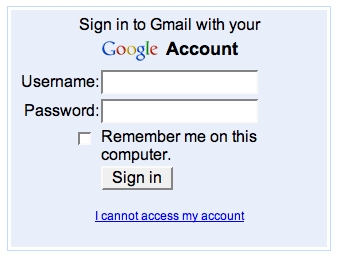
GMail Login එක කවුරුත් දැකල තියෙනවනේ. දැකල නැත්තං ඔන්න බලාගන්නකෝ

ඔතන තියෙන Username Field එක උඩ ක්ලික් කරගමන් පරිගණකයේ GMail භාවිතා කරපු අයගේ username ලැයිස්තුවක් බලාගන්න පුලුවන්. රහස්පද සුරැකීම කරල තිබුනොත් නම් ඉතිං ඉවරම තමයි. නම උඩ ක්ලික් කල ගමන් රහස්පදය ඉබේම එනවා.

ඉතිං වෙනත් රහස්පදයක් ඇතුලත් කරල සුරකින එක තරමක් සාර්ථකයි කියන්න පුලුවන් උනත්. ආයිමත් Log වෙන්න උනොත්?

ඊටත් ලේසිම ක්‍රමයක් තමයි තියෙනවා. නොදන්නා අයගේ දැනගැනීම පිණිස මෙහෙම ලියන්නම්.
Username Field එක උඩ ක්ලික් කල විට ලැබෙන පරිශීලක නාම ලැයිස්තුවෙන් ඉවත් කල යුතු නම මතට මවුස් පොයින්ටරය ගෙන එන්න. මවුස් පොයින්ටරය එය මත තිබියදී යතුරු පුවරුවෙන් Del යතුර ඔබන්න. කොහොමද වැඩේ. මහ ලොකු දෙයක් නම් නෙවෙයි තමයි.

අවස්ථාවක් ලැබුනොත් අත්හදා බලන්න. GMail වලට විතරක් නෙවයි. අන්තර්ජාලයේ text Field එකක් තියෙන ඕනම එකක් පිරෙව්වම සුරැකෙන වෙලාවල් වලට මේ ක්‍රමෙන් මකා දමන්න පුලුවන්.

2009-07-29

Reported Attack Site! හේතුවක් සහ විසඳුමක්

පහුගිය දවස් වල මගේ Batapola.net වෙබ් අඩවියද Reported Attack Site! ලෙස දිස්විය.


Webmaster Tools වෙත ඔබගේ වෙබ් අඩවිය verify කර ඇත්නම් Google විසින් මෙලෙස Reported Attack Site ලෙස සලකුණු කල බව පහත නම් වලින් තමන්ගේ ඩොමේනය යටතේ සාදා ඇති ලිපින වලට දැනුම් දෙනු ඇත.
* abuse@
* admin@
* administrator@
* contact@
* info@
* postmaster@
* support@
* webmaster@

මට ලැබුණු E-mail එකෙහි පහත පණිවිඩය සඳහන්ව තිබුණි.

Dear site owner or webmaster of batapola.net,

We recently discovered that some of your pages can cause users to be infected with malicious software. We have begun showing a warning page to users who visit these pages by clicking a search result on Google.com.

Below are some example URLs on your site which can cause users to be infected (space inserted to prevent accidental clicking in case your mail client auto-links URLs):

http://batapola .net/
http://batapola .net/home.php

Here is a link to a sample warning page:
http://www.google.com/interstitial?url=http%3A//batapola.net/

We strongly encourage you to investigate this immediately to protect your visitors. Although some sites intentionally distribute malicious software, in many cases the webmaster is unaware because:

1) the site was compromised
2) the site doesn't monitor for malicious user-contributed content
3) the site displays content from an ad network that has a malicious advertiser

If your site was compromised, it's important to not only remove the malicious (and usually hidden) content from your pages, but to also identify and fix the vulnerability. We suggest contacting your hosting provider if you are unsure of how to proceed. StopBadware also has a resource page for securing compromised sites:
http://www.stopbadware.org/home/security

Once you've secured your site, you can request that the warning be removed by visiting
http://www.google.com/support/webmasters/bin/answer.py?answer=45432
and requesting a review. If your site is no longer harmful to users, we will remove the warning.

Sincerely,
Google Search Quality Team


Batapola.net වෙබ් අඩවිය Reported Attack ලෙස දිස්වීමට හේතුව hidden iframe එකක් <body> ටැගයට පසු එක් වී තිබීමයි. ඉතිං hidden iframe ඉවත් කර webmaster tools හි Message හරහා අවවාදය ඉවත් කිරීමට request කිරීමෙන් මෙය ඉවත් කරගත හැක. මෙහිදී සියලු index සහ home ගොනු තුල මෙම hidden iframe එක දක්නට ලැබුණි.
gallelinux.com අඩවියද මෙම තර්ජනයට ලක්වූ පසු මාගේ webmaster tools වෙත ඇතුලත් කර ඉවත් කලෙමි.

ඩොමේනයක් ඔබ සතුව පවතී නම් Webmaster Tools වෙත එක් කර තබාගන්න. එමගින් ඔබගේ වෙබ් අඩවියේ ඇති දෝෂ, වෙබ් අඩවියට අදාල වූ keywords, සහ තවත් දෑ පිළිබද වාර්තාවක් ගත හැකිවනු ඇත.

හොදම විසඳුම index සහ home ගොනු වල අවසරය 444 ලෙස වෙනස් කිරීමයි.
මා නඩත්තු කරමින් පවතින සියලු අඩවි වල index සහ home මෙලෙස අවසරය 444 ලෙස වෙනස් කිරීමෙන් පසු එම කරදරය නැවතුනි.

(පින්තූරය ලබාගත්තේ gnslk.com අඩවිය වෙත පිවිසීමෙනි.පින්තූරය ලබාගත හැකි පරිදි අඩවිය සකස් කල ගයන්තට මාගේ ස්තුතිය)
:D

2009-07-14

Facebook Status එක Twitter සමග update කරන්න

Facebook එකේ Status update කරන්න දැං ඉතිං Facebook එකට යන්න ඕනම නෑ. Twitter එකෙන්ම දැන් මට update කරන්න පුලුවන්. ගොඩක් අපේ අය මේක හදාගෙන තියෙනව මම දැක්ක. ඉතිං මං කලේ මෙහෙමයි.

Facebook එකේ Twitter application එක සක්‍රිය කරා.

ඊළගට ඒකට permission දුන්න ‍Facebook status update කරන්න පුලුවන් වෙන්න.

එච්චරයි. twitter එ‍කේ දාන ඒවත් දැන් Facebook එකේ වැටෙනවා.

Java Script for Form Validation

මේ දවස් වල වැඩ ටිකක් වැඩි වෙච්ච නිසා බ්ලොග් එක ලියන්න වුනේ නෑ. ලොකුම වැඩේ Reservation system එක. ඉතිං ඒක Coding කරල ඉවරවෙලා බලද්දී Data Enter කරල නැතිඋනත් form එක submit වෙනවා. එපාර තමයි බැලුවෙ කරන්න පුලුවන් මොකක්ද කියල ඉතිං සරල විසදුමක් ලැබුණා Form එක තියෙන්නෙ html පිටුවක නිසා දැම්ම javascript වලින් validation එකක්. තව කාට හරි උවමනා වෙයි කියල හිතුන නිසා බ්ලොග් කරා.

මෙච්චරයි කරන්න ඕන.

Head section එකට


කොළ පාටින් තියෙන්නේ Form එකේ field එකට දෙන නම.නිල් පාටින් දක්වල තියෙන්නේ ‍ඒකට data නොදා submit කරාම පෙන්නන්න ඔන Message එක. ඒ දෙක ඕන විදියට වෙනස් කරල ගන්න පුලුවන්.

form tag එකට attribute එකක් විදියට මේකත් එක්කරන්න.
onsubmit="return validate_form(this);"

මේ ටික එකතු කරාට පස්සේ Form එකේ දත්ත නැතුව කවුරුහරි submit කරන්න හැදුවොත් අපි දීල තියෙන message එක පෙන්නනල submit වෙන එක නවත්වනවා. ඔක්කොම Validate කරපු ‍Fields පිරෙව්වට පස්සෙ තමයි Form එක Submit වෙන්නෙ.

2009-06-05

ස'වරයට සාදාගත් අඩවියක් එක් කිරීම

Apache ස'වරය ජාලයට නිදහස් කිරීමෙන් පසු එයට අප විසින් සාදා ගන්නා ලද වෙබ් අඩවියක් එක්කරගන්නා අයුරු දැන් බලමු.

වෙබ් අඩවියක් නොමැති නම් ක්ෂණිකව වෙබ් පිටුවක් සකසා ගෙන මෙය පරීක්ෂා කල හැක. මේ සඳහා පහත කේතය gedit, vi, හෝ කැමති Text Editor එකක් මගින් index.html ලෙස var/www/html බහලුම තුල සුරකින්න.


නැත්නම් /var/www/html යන බහලුම තුලට සාදාගත් වෙබ් අඩවිය පිටපත් කරන්න.

නමුත් පිටපත් කල පසුවද පෙන්වන්නේ ෆෙඩෝරා පරීක්ෂණ පිටුවයි. එයට හේතුව වන්නේ සවරයේ Welcome පිටුව ලෙස පරීක්ෂණ පිටුව සකසා තිබීමයි. එය ඉවත් කර අපගේ මුල් පිටුව දිස්වීමට පහත පියවර අනුගමනය කරන්න.


sudo gedit /etc/httpd/conf.d/welcome.conf
විධානය දුන් පසු gedit texteditor එක මගින් welcome.conf ගොනුව විවෘත වේ. එහි අවසන් සිවුපෙල ඉදිරියඑ # ලකුණ යොදා සුරකින්න.

#
# This configuration file enables the default "Welcome"
# page if there is no default index page present for
# the root URL. To disable the Welcome page, comment
# out all the lines below.
#
#<LocationMatch "^/+$">
# Options -Indexes
# ErrorDocument 403 /error/noindex.html
#</LocationMatch>


දැන් ස'වරයට index.htm ද මුල් පිටු ලෙස පෙන්වන ලෙස පහත පරිදි /etc/httd/conf/httpd.conf ගොණුවේ DirectoryIndex කියල තියෙන පේලියට පහත පරිදි index.htm දෙන්න. (මුල්පිටුව home.htm ලෙස පවතී නමි එයද එකතු කරන්න.)

DirectoryIndex index.html index.html.var index.htm


දැන් ස'වරය ඔබගේ අඩවිය ජාලගත කිරීමට සූදානම් වී අවසන්. ජාලගත කිරීමට අග්‍රයේ
sudo /sbin/service httpd restart ලබාදී httd සේවාව නැවත අරඹන්න.

නැතහොත්
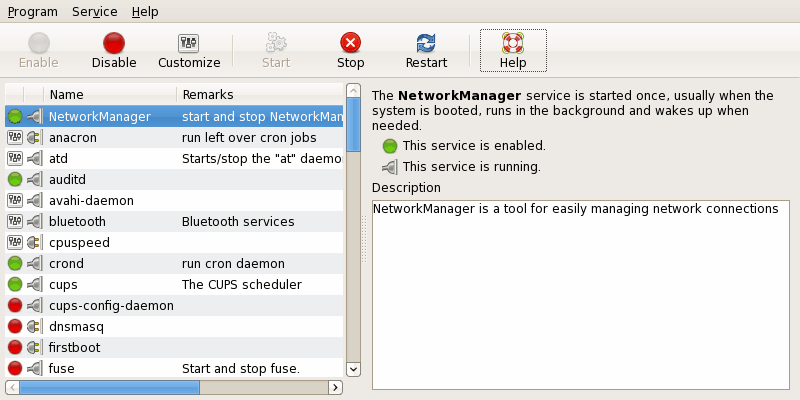
පද්ධතිය-->කළමණාකරණය-->සේවාවන්
මගින් httpd තෝරා restart කරන්න.


නැවත ජාලයේ වෙනත් පරිගණකයකින් පෙරසේ ධාරක නාමය හෝ ip ලිපිනය යොදා පරීක්ෂා කරන්න. ඔබගේ අඩවිය එවිට ලැබිය යුතුය

2009-06-04

Apache ස'වරය ජාලයට නිදහස් කිරීම

කලින් ලිපියක සඳහන් කලා Apache Web Server ෆෙඩෝරා මත ස්ථාපනය කරගන්න ආකාරය. ඉතිං ඒක ස්ථාපනය සේවාව විශ්වාසිත කරන තුරු වැඩ කරන්නේ එම පරිගණකයේ පමණයි. වෙබ් සවරය ජාලය තුල භාවිත කිරීමට නම් WWW(HTTP) ක්‍රියාත්මක වන 80 port එක Trusted කල යුතුය.

GUI එකෙන්
පද්ධතිය --> කළමණාකරණය --> ගිනිපවුර(ෆයර්වෝල්)
මගින් ෆයර්වෝල් මානකරණ කවුලුව ලබාගන්න. එහිදී root සදහා වන මුර පදය විමසා සිටින බැවින් එය ලබාදෙන්න.
දැන් විශ්වාසිත සේවා යටතේ WWW(HTTP) 80/tcp පෙලට ඉදිරියෙන් ඇති කොටුව මත ක්ලික් කිරීමෙන් එය සලකුණු කරන්න. දැන් යොදවන්න මගින් සැකසුම සුරක්ෂිත කර‍න්න. දැන්

CLI එකෙන්
අග්‍රයට root ලෙස ප්‍රවේශවන්න.
පහත විධානය මගින් iptables ගොණුව විවෘත කරගන්න.
[root@fedora ~] vi /etc/sysconfig/iptables
INSERT යතුර ඔබා එයට පහත පෙල එකතු කරන්න
-A INPUT -m state --state NEW -m tcp -p tcp --dport 80 -j ACCEPT
දැන් Esc යතුර ඔබා :wq විධානය දී ගොණුව සුරකිමින් ඉවත්වන්න.


ඉහත ආකාර දෙකෙන් පහසු ආකාරයක් භාවිත කර tcp 80 port එක Trusted කල පසු ජාලයේ ඇති වෙනත් පරිගණකයකින් සවරය පරීක්ෂා කරන්න. පරීක්ෂා කිරීමට ජාලයේ ඇති පරිගණකයක අන්තර්ජාල ගවේශකයේ සවරයේ නම හෝ IP ලිපිනය ලබාදුන් විට සැකසුම් නිවරදි නම් පරීක්ෂා පිටුව ලැබේ. නැතහොත් httpd නැවත ආරම්භ කර උත්සහ කරන්න.
උදා: Fedora.host නමින් ස'වරයේ ධාරක නාමය ලබාදී ඇත්නම්
"http://fedora/" ලෙස ගවේශකයේ ලිපින තීරුවට ලිපිනය ලබාදෙන්න.
නැතහොත්
"http://" ට පසුව සවරයේ ip ලිපිනය යොදන්න.

කමෙන්ටයක් සිදුකල හදිය

කමෙන්ට් ගැන කිවුවම කට්ටිය හිතන්නේ බ්ලොග් පෝස්ට් වලට දාන කමෙන්ට් කියලනේ. ඒ කමෙනට් නෙවෙයි Web Designing Programming වලත් කමෙන්ට් තියෙනවානේ. මේක ඇවිල්ල HTML කමෙන්ට් එකක් නිසා වෙච්ච දෙයක්. (HTML කමෙන්ට් ගවේශකයේ පෙන්නන්නේනෑ. ඒක දාන්නෙ පසු ප්‍රයෝජනය සඳහා කරපු දේ ගැන විස්තර කරන්න.)

මගේ පෙරනිමි ගවේශකය ලෙස තියෙන්නේ ෆයර්ෆොක්ස්නේ. ඉතිං වෙබ් පිටුවක් හදල පෙරදසුන බලන්න දුන්නම ෆයර්ෆොක්ස් වලින් තමයි පේන්නෙ. තව පද්දතියේ ක්රෝම් සහ IE8 ස්ථාපනය කරල තියෙනවා.
IE8 නම් ලෙඩ ගොඩක් විවෘත කරාම වෙලාවකට අනිත් ගවේශක වලින් ජාලයට ගියත් මේකේ පිටු හොයාගන්න බෑ කියනවා. සබදතාව පරීක්ෂාකරන්න කියනවා. Web Designing කරද්දී ගවේශක කිහිපයකින් පරීක්ෂාකරන එක කෝකටත් හොදයිනේ.

මං සාමාන්‍යයෙන් ‍Coding කරන කොට මගේ විස්තරයකුත් ඒකට එකතු කරනවා. ඉතිං අද දාපු කමෙන්ට් එක දාල තිබුනේ Html ටැග් එකටත් කලින්.
<!-- My Comment ->
<HTML>
<HEAD>
<TITLE>My Title</TITLE>
</HEAD>
<BODY>
අන්තර්ගතය
</BODY>
</HTML>
හදන ගමන් ෆයර්ෆොක්ස් වලිනුත් බලල වැරදි එහෙමත් හැදුවා. ඉතිං පිටු දෙකක තිබුණ පින්තූර ටිකක් ලොකු කරල පෙන්නන්න තැනක්. එතනදි මම java script එකක් දාල ඒ පිටුවෙම මැද්දෙන් පෙන්නන්න හැදුව.
‍ෆයර් ෆොක්ස් වලින් දැන් ‍ඔක්කොම පිටු ටික නියමෙට පෙන්නනවා. වැඩේ හරි. ලස්සනට පිටුව මැදට වෙන්න පෙන්නනවා.ක්රෝම් වලත් අවුලක් උනේ නෑ. අද උදේ නිකමට මම IE8 වලින් පරීක්ෂා කරා. මුලින්ම පිටුව වත් පෙන්නුවෙ නෑ. (ඒක නම් IE8 වල ලෙඩේ) වහල ආයිම IE8 ‍වල msn මුල් පිටුව පෙන්නනකං ඉදල localhost දුන්න. එපාර හරි. ඒත් මාර වැඩේ අර මැදට වෙන්න හදපු image viewer එක පෙන්නන්නේ වම් පැත්තට වෙන්න.

ඉතිං හොයන්න ගත්ත මොකද උනේ කියල. Script Coding වල ‍කිසි වැරද්දක් වෙලා නෑ. එපාර CSS වල අවුලක් කියල හිතුන. Justify සහ Right කියල තිබුණු සේරම Center කරා. හරිගියේ නෑ. ඉතිං CTRL+Z තමයි. ඔක්කොම වෙන පිටුවකට කොපිකරල වෙනස්කම් කරන්න ගත්ත. හරිගියේ නෑ. අන්තිමට පින්තූරෙට ලින්ක් එක විතරක් තියල අනිත් සේරම අන්තර්ගතය අයින් කරා. මෙන්න වැඩ කරනවා.
අන්තර්ගතයන් එකින් එක ආයිම දාල බලද්දී තමයි අහුවුනේ කමෙන්ට් එක නිසා තමයි මේ වැඩේ වෙන්නෙ කියලා.
ඉතිං කමෙන්ට් එක HEAD ටැග් එක ඇතුලට දැම්මා.

<HTML>
<HEAD>
<!-- My Comment ->
<TITLE>My Title</TITLE>
</HEAD>
<BODY>
අන්තර්ගතය
</BODY>
</HTML>
එපාර නම් හරි. කොහොම හරි මේ කමෙන්ට් එක නිසා උදේ වරුවම ඉවරයි.
IE නිසා විදවපු තරමක්. කොහොම හරි මීට පස්සෙ නම් කමෙන්ට් දාන්නෙ <HTML> </HTML> අතර තමයි.

2009-05-25

ආරක්ෂාකාරී GMail SSL සබදතාවක් සඳහා https සක්‍රිය කිරීම

GMail වඩාත් ආරක්ෂාකාරී ලෙස SSL (Secure Socket Layer) පහසුකම ලබදී ඇත. නමුදු එය භාවිතය සඳහා
සක්‍රීය කර නොමැත. ඒ සඳහා HTTPS සක්‍රිය කරගැනීමෙන් වඩාත් ආරක්ෂාකාරී ලෙස E-mail පරිශීලනය කිරීමට හැකියාව ලැබේ. සැකසුම පහත පරිදි වේ.

GMail වෙත ප්‍රවේශ වන්න. එහි Settings තේරූවිට ලැබෙන General ටැබයේ Browser Connection(අවසන් සැකසුම) වෙත යන්න.
Browser Connection https ලෙස සැකසීම ආරක්ෂාකාරී සබඳතාවකට ඉඩ ලැබීම මෙන්ම එය ඔබගේ දත්ත ආරක්ෂාකාරීව තබාගැනීමටත් hijacking වලින් ආරක්ෂා කරගැනීමටත් උපකාරීවේ. මෙය වඩාත් වැදගත් වන්නේ අන්තර්ජාලය සහ ඊ-මේල් පොදු Wifi හෝ non-encripted ජාල ඇති ස්ථාන වල පරිශීලන කරන අවස්ථාවන්හිදීය. ඉදින් ඔබ Wireless සබදතා ඇති අවන්හල් ගුවන්තොටුපලවල් වැනි ස්ථෘන වල ඊ-මේල් භාවිත කරනවා නම් මේ අමතර ආරක්ෂඛ ලේයරය ඔබ‍ගේ දත්ත ආරක්ෂා කරනු ඇත.

සාමාන්‍යයෙන් GMail වෙත පිවිසි විට දිස්වන ආකාරය.SSL සක්‍රිය අවස්ථාවේ දිස්වන ආකාරය
සුරක්ෂිත වීමට ඔබගේ දත්ත ආරක්ෂා කරගන්න