Satellite හරහා නොමිලේ TV බලමු

TV බැලිල්ල අලුත් අත්දැකීමක් නොවුනත් තනියෙම Satellite එකකට Dish එකක් Align කරල ඒකෙන් TV බලන එක වෙනනම ආතල් එකක්..

iOS 14 අලුත් විශේෂාංග. Apple ලා Android වලින් මොනවද අරන් තියෙන්නෙ

Apple Special Event එකේදි (June 22, 2020) Appleල එයාලගෙ Operating System එකේ ලොකුම විශේෂාංග මොනවද...

ඉර හඳ තරු

කළුවර අහසට ආලෝකය දෙන්න තරු රැසක් මළානික ආලෝකයක් දෙද්දි ආවාට පිරුණු වටකුරු දෙයක් ඒ එළියට වඩා හැමෝම ආස...

සිව්වන වසර ආරම්භය

දැන් මගෙ අතින් බ්ලොග් ලියවෙන්නෙ නැති ද මන්දා.ඒත් ඉතින් සංවත්සරයක් නිසා ලියන්නත් එපැයි.. මාසෙකට පෝස්ට් එකක් දැම්මාට ඕක...

Root නොකර Android එකට සිංහල උගන්වමු

අද කියන්න යන්නේ Android ධාවනය වන ඒවට root නොකර සිංහල දාගන්න විදිය. මුලින්ම කියන්න ඕන මේ ක්‍රමය...

Pages

Showing posts with label Software. Show all posts

2020-06-25

Windows 10 වල Programs Uninstall කරන්න දෙන්නෙ නැද්ද? පරණ පුරුදු තැනින්ම uninstall කරමු

Kaspersky license expire වෙලා නිසා ආයෙ ගන්නකල් AVG free දාගන්න ගියා...

වින්ඩෝස් 10 වල This PC එකේ තියෙන uninstall  or change program ගියාට Kaspersky වලට  uninstall option එක active වෙන්නෙ නෑ.


හැබයි පරණ Add/Remove Programs වල change option එක තිබ්බ මතකයි.

ඉතිං ඒකට යන විදියක් හොයාගත්තා 

Control Panel එකේ Network වල Network and Sharing Center ගිහින් Control Panel Home ගියා..  

දැන් තියෙනව uninstall a program කියල පරණ add remove programs එක. 


මේ තියෙන්නෙ ලස්සනට change බට්න් එක. ඒක ඔබල uninstall කලා 


රවුම් ගහල යන්නැතිව කෙලින්ම පරණ control panel එකට යන්න නම් Win+R ගහල run එක අරගෙන ඒකෙ control කියල ටයිප් කරල Enter Key එක ඔබන්න.


2014-06-30

How to Disable KM Player KMBox Permanatly

Recently KMPlayer Updated to 3.9 version and it came with widget call KMBox. to hide it after starting the program need to click on box button on title bar. but it need to click every time start the program. check the settings is there any option to disable it permanantly 


no luck on settings. so denied KMPlayer's internet access via Windows Firewall

1) Goto Control Panel\All Control Panel Items\Windows Firewall
2) Click on Advanced Settings
3) Click on Inbound Rules
4) click on New rule
5) Program already selected. so click next
6) Browse KMPlayer from program path click next
7) select block the connection and next
8) again next
9) give a name to identify rule and description too
10) add Outbound Rule same as inbound rule

That's it. KMBox want show again.


2013-12-31

Google Calender, සිංහල සහය Android සඳහා 2014 වර්ශයේ දින දර්ශනය

2013 අවසානවෙන්න තවත් පැය කිහිපයක් විතරයි ඉතිරිවෙලා තියෙන්නේ. මැයි පළවෙනිදා දාපු පෝස්ට් එකෙන් පස්සේ මේ බ්ලොග් එක ලියන්නත් බැරි උනා. ඒත් ගෙට්එක නම් මඟ ඇරියෙ නැහැ. මං ගනිපු පින්තූර මෙතන ඇති. දැක්කෙ නැති අය ඉන්නවනං බලන්න. 

ඉතිං කොහොම හරි ආයේ ලියන්න හිතුනා. අවුරුදු කියල විශේෂ සැමරීමක් නැති නිසා කට්ටියට අලුත් අවුරුද්දට කට්ටියට ප්‍රයෝජනවත් දෙයක් දෙන්න හිතුවා. එහෙනං මේ තියෙන්නේ ඒ තෑග්ග තමයි.
  ICS ගොණුවක් විදිටය මෙතන තියෙනවා. මේ ගොනුව Outlook Calender එක එක්ක උනත් වැඩ කරනවා.
Samsung Android දුරකථන වල නම් අවුලක් නැතිව වැඩ කරනවා.   Google Calender sync කරගන්න විතරයි ඕන

එහෙනං කට්ටියටම සුබ අලුත් අවුරුද්දක් වේවා!!

ලබන අවුරුද්දෙ හම්බෙමු.. ජයවේවා!!

2011-12-14

Root නොකර Android එකට සිංහල උගන්වමු

අද කියන්න යන්නේ Android ධාවනය වන ඒවට  root නොකර සිංහල දාගන්න විදිය. මුලින්ම කියන්න ඕන මේ ක්‍රමය හඳුන්වාදුන්නේ  අපේ ධනික සහෝදරයා.

ඉස්සර ඉතිං Opera දාගෙන යංතං ගැටගහගෙන සිංහල කියව ගත්තට දැන් එච්චර නහින්න ඕන නැහැ.

ඇත්තටම කිවුවොත් මේකත් ඇවිල්ල WEB Browser එකක්. මේකට හැකියාව තියෙනවා Android එකේ සිංහල නැති උනත් සිංහල අකුරු නියම විදියට render කරල පෙන්නන්න. ඒ කියන්නේ අර ස්පිලි පාපිලි පනින ලෙඩ නැතිව නියමාකාරයෙන් සිංහල දර්ශනය කිරීමට මෙම SET Brower එකට පුදුම හැකියාවක් තියෙනවා. වැඩි කතා ඕන නැහැ මෙන්න මෙතනින් අර ගන්න පුලුවන්.


හරි දැන් සිංහල බලාගන්න පුලුවන්. ඒත් ප්‍රශ්නයක් නේ සිංහල නැත්නම් සිංහල ටයිප් කරන විදිය. ඒකටත් විසඳුමක් ධනික සහෝදරයම ඉදිරිපත් කරල තියෙනවා. ඒ තමයි හෙලකුරු


මේ තමයි ජංගම දුරකථන සඳහා වන ප්‍රථම සහ එකම ශබ්දානුකූල සිංහල යතුරුපුවරුව. එහෙනං ඉතිං කරන්න තියෙන්නේ Android එකට සිංහල උගන්නලා සිංහලෙන්ම කියවන ගමන් ලියන එකයි.


මේ වෙද්දි ප්‍රධානම ප්‍රවෘත්ති මාධය්‍යක් මේ SETT rander වෙන ක්‍රමය අරන් යෙදුමක් සකස් කරල තියෙනවා. ඒත් ධනිකට කියලවත් නැහැ භාවිතා කරනව කියලවත්. එයාල ඒක හැදුවේ ධනික ඒ ක්‍රමය සොයාගත්ත නිසානේ. මේ වගේ නිර්මාණ කරන ඔහුව දිරිමත් කරනව වෙනුවට ඒ වගේ දේවල් කිරීමෙන් පේන්නේ අතහිත දෙනවට වඩා හොරකම් කරන්න කට්ටිය බලාගෙන ඉන්නව කියන එක කියලයි මගේ හැඟීම.

2011-06-15

Winamp සඳහා Crossfading සක්‍රිය කිරීම

මේ දවස්වල ඉතිං ඉඩක් ලැබුනම කරන දෙයක් තමයි BuzzRadio එක සඳහා ගීත වාදනය කරන එක.. තව ඒකටම පොඩි පොඩ් එක්පෙරිමන්ට් කරල බලන එක. http://radio.lk7.info ගියානම් ලෝකේ කොහේ හිටියත් අහන්න පුලුවන්. ඒකට පාවිච්චි කරන්නේ winamp තමා.. ඉතිං අනිත් අය සිංදු දාද්දි දැකපු දෙයක් තමයි. සිංදු අතර ඉඩක් තියෙන එක. ඒ කීවේ සිංදුවක් ඉවරවෙලා ඊඟාව සිංදුව පටන් ගන්න කලිං තත්පර කිහිපයක් නිහඬතාව රජ කරන එක. ඒක වලක්වගන්න පුලුවන් මෙන්න මේ දෙන මෘදුකාංගයෙන්.. ඇත්තටම කීවොත් ඒක winamp Plugin එකක්.

මෙතනින් ගන්න..

ඕක ස්ථාපනය කරල සක්‍රිය කරා නම් ස්වයංක්‍රීයව සිංදු අතර තියෙන ඉඩ අඩු කරල එකක් ඉවර වෙනවත් එක්කල තව එකක් පටන් ගනීවි..


දාලම බලන්න.. උදව්වක් හෙම ඕන නම් පහලින් ලියන්නකෝ..

2010-10-06

Install Smarty on Fedora 13

1.Download Smarty from www.Smarty.net

2.extract it to same location where downloaded place

3. now make a directory named as "Smarty" in /usr/local/lib/php location
mkdir /usr/local/lib/php/Smarty

4. copy all the content of lib folder where extracted downloaded file to /usr/local/lib/php/Smarty
locate extracted folder (Smarty-xx) & then give
cp libs/* /usr/local/lib/php/Smarty

5.Set SElinux to permissive mode.
System->Administration->SELinux Management

* Remember to set template_c & cache writable for others

Quick install guide>>

2010-07-13

Windows සඳහා Bluetooth Drivers


Linux වලදී Bluetooth Dongle එකක් සම්බන්ධ කල සැනින් එය හඳුනා ගන්නා බැවින් එසැනින්ම ගොනු හුවමාරුව සිදු කිරීමට සූදානම් වුවත් Windows වලදී එය හඳුන්වා දිය යුතු වෙනවා.
BlueSoleil මෘදුකාංගය ස්ථාපනය කිරීමෙන් Drivers ලබාගත්තද එහිදී මෘදුකාංගයද ස්ථාපනය වේ. නමුත් Drivers පමණක් ස්ථාපනය කිරීම මගින් PC Suite සඳහා සහය දැක්වීම මෙන්ම එවන් තුන්වන පාර්ශව මෘදුකාංග ස්ථාපනය කිරීමෙන් තොරව Windows මගින්ම පරිගණකය වෙත ගොනු ගෙන්වා ගැනීම හෝ පහසුවෙන්ම ගොනු වෙනත් උපකරණයක් වෙත යැවීම සිදුකල හැකියි.

Windows XP SP3 සඳහා නම් පැන නගින කවුලුවෙන් අන්තර්ජාලයෙන් ස්වයංක්‍රීයව සොයාගන්නා ලෙස සලකුණු කල විට එය ස්වයංක්‍රීයව ස්ථාපනය වේ.
නමුත් Windows XP SP2 සඳහා එලෙස අන්තර්ජාලයෙන් සොයාගැනීමට අසමර්ථවෙයි. එයට පොඩි පිලියමක් යොදාගත හැක.
මුලින්ම Dongle එක පරිගණකයට සම්බන්ධ කර BlueToothInstaller.com අඩවියෙන් BluetoothDriverInstaller.exe ගොනුව ලබාගෙන එය ධාවනය කරන්න. Dongle එක නිවැරදිව හදුනා ගැනීමෙන් පසුව එයට අදාල Drivers ස්ථාපනය වනු ඇති.

දැන් Task Bar එකේ සහ Control Panel තුල BlueTooth අයිකනය දක්නට ලැබෙනු ඇත.


පරිගණකයේ ඇති ගොනුවක් වෙනත් උපකරණයකට යැවීමට ලිනක්ස් තුලදී මෙන්ම ගොනුව මත right click කර send to මගින් Bluetooth Device තෝරා අදාල උපකරණය සොයා දීමෙන් එම උපකරණයට ගොනු යැවිය හැකි වනු ඇත.

ගොනු පරිගණකය තුලට ලබා ගැනීමටද ලිනක්ස් වලදී මෙන්ම task bar අයිකනය click කර Receive File යන්න තෝරා පරිගණකයට ගොනුව එවන්න.

*උපකරණය Browse කරන්න නම් PC Suite/MobiMb වැනි මෘදුකාංගයක් අවශය වේ.

කොච්චර සිම්පල් ප්ලෑන් එකක්ද?

2010-05-28

To be a Programmer - පරිගණක ක්‍රමලේඛකයෙක් වෙන්න නම්...


පරිගණක ක්‍රමලේඛකයෙක් වෙන්න ඕන නම් මොකක්ද කරන්න ඕන කියල හිතනවද? දැන් ඕන තරම් පන්ති පවත්වන තැන් තියෙනව. ඒත් මූලික අඩිතාලම හරියට නොවැටුනොත් ක්‍රමලේඛනය එපාම වෙන්නත් හේතුවක් වෙයි. නිවැරදිව මූලික දේවල් ඉගෙන ගැනීම එයට ආසාවෙන් ගොඩාක් දුරගමනකට මුල පිරීමක් වෙනවා. මේ උත්සහය මූලික දේවල් පිළිබද සරලව ලියා තබන්නයි.

මුලින්ම බලමු මොකක්ද මේ ක්‍රමලේඛනයක් (දන්න සිංහලෙන් කියනව නම් Program එකක්) කියන්නේ මොකක්ද කියලා.


ඕනම දේකට පිලිවෙලක් තියෙනවා. පරිගණකය කියන්නේ හිතල වැඩ කරන්න පුලුවන් දෙයක් නෙවෙයි. අපි දෙන උපදෙස් අනුව ක්‍රියාත්මක වෙන දෙයක්. ඉතිං අපට මොනව හරි පරිගණකයෙන් කරගන්න ඕන නම් ඒකට නිවැරදිව උපදෙස් දෙන්න ඕන. මේ උපදෙස් දෙන්නෙ විධාන පිලිවෙලින් ගලපල ලියල. එහෙම ලියල තියෙන ඒවට තමයි ක්‍රමලේඛන කියන්නේ.

එහෙම බැලුවම ක්‍රමලේඛනයක් කියන්නේ යම් කිසි කාර්යයක් ක්‍රියාත්මක විය යුතු උපදෙස් අනුපිළිවෙල කියල කියන්න පුලුවන්.

මෙන්න විකිපීඩියාවේ computer program ලිපියේ මුල්ම පෙල.
A computer program (also a software program, or just a program) is a sequence of instructions written to perform a specified task for a computer

ඉතිං මේ උපදෙස් වලින් කරන්නේ විධාන කරන එකනේ. සාමාන්‍යයෙන් එදිනෙදා ජීවිතයෙත් අපි විධාන දෙන්න මේවා ලියනවනේ. මොකක් හරි කරන්න ඕන පිලිවෙලක් ලිවුවනම් ඒක program එකක් විදියට සලකන්න පුලුවන්

ඉතිං ක්‍රමලේඛනයට කැමති අය මූල්ම ක්‍රමලේඛනය විදියට ලියන්න පුලුවන් කෙනෙක් ලියන්නකෝ සාර්ථක‍ව කිරි තේ එකක් හදන පිලිවෙල.. හොදට කල්පනා කරල ලියන්න..

බලමු කාටද සීනි අඩු වැඩි නොවී රසට කිරි තේ එක බොන්න පුලුවන් වෙන්න ලියන්න පුලුවන් කාටද කියල..

____________
ප.ලි.
කිරි තේ හදන්න කිවුවට ජාව ගැන නම් නෙවෙයි ලියන්න හදන්නේ..

2010-02-03

Internet Explorer ලිනක්ස් තුල ස්ථාපනය

IE Linux තුල ස්ථාපනය කරන්න පුලුවන්ද කියල පැන නැඟුණු පැනයකට පිලිතුරක් සෙවීමට දැරූ උත්සහක් තමයි මේ සනිටුහන් කරන්න සූදානම. පහත පියවර අනුගමනය කිරීමෙන් ලිනක්ස් තුල ස්ථාපනය කරගත හැකියි.

ලින්ක්ස් තුල වින්ඩෝස් යෙදුම් ධාවනය කල හැක්කේ කෙසේද යන පැනයටද පිලිතුරු ලැබෙනු ඇත


පළමු පියවර ලෙස ලිනක්ස් මෙහෙයුම් පද්ධතියට exe ගොනු ස්ථාපනය කල හැකි ලෙස සැකසිය යුතු වෙනවා.
ඒ සඳහා මෙම විධානය ට'මිනලය තුල root පරිශීලක ලෙස ලබාදෙන්න.

yum -y install wine*
වයින් ගැන වැඩි දුර තොරතුරු සඳහා මවිසින් කොම්පුටරේ බ්ලොගයට ලියූ ලිපිය බලන්න.

ඊළඟට මෙම විධානය ලබාදෙන්න
yum -y install cabextract


දැන් exit විධානය ලබාදී ඔබගේ සාමාන්‍ය පරිශීලක ගිණුමට ප්‍රවේශ වන්න

ඊළඟ පියවර ලෙස IE ස්ථාපන ගොනු(Files) ඇති ස්ථානයෙන් ස්ථාපන ගොනු ලබාගත යුතුය. ඒ සඳහා wget විධානය භාවතා කල හැක.
wget http://www.tatanka.com.br/ies4linux/downloads/ies4linux-latest.tar.gz


මෙහිදී සිදුවන්නේ wget ඉදිරියෙන් දී ඇති ලිපිනයේ අඩංගු ගොනුව වත්මන් බහලුමට(Folder) එකට ලබාගැනීමයි.
හොදින් දිගුව(extension) දෙස බැලුවහොත් මෙම ගොනුව tar.gz නම් වර්ගයේ බව ඔබ‍ට පෙනෙනු ඇත. මේ ගොනු ආකාරයද සම්පීඩන(compress) ගොනු ආකාරයකි. දැන් මෙම සම්පීඩිත ගොනු දිගහැරීම සඳහා tar විධානය zxvf යන පරාමිතීන් සමඟ ලබාදෙන්න.
tar zxvf ies4linux-latest.tar.gz


එවිට එම ගොනුව තිබූ ස්ථානයේ බහලුමක් තැනී එයතුලට සම්පීඩිත ගොනු දිගහැරෙනු ඉහත රූපයේ පරිදි බහලුම ඇති ස්ථානයට පිවිසි විට දැකගැනීමට හැකියාව ලැබේ.
එම බහලුම තුලට ඇතුලු වීමට cd විධානය සමග බහලුමේ නම ලබාදෙන්න.
cd ies4linux-*

දැන් එය තුල වූ ස්ථාපනය කල හැකි ගොනුව ක්‍රියාත්මක කිරීමට පහත විධානය ලබාදෙන්න.
./ies4linux

එවිට මෙම කවුලුව පැන නගිනු ඇත.


එහි ඇති OK බොත්තම එබූ විට පහත පරිදි ස්ථාපනය ආරම්භ වනු දැකිය හැක.


**දෝශ මතුවේ නම් අවසන් විධානය නැවත ලබාදෙන්න.

මෙවැනි කවුලුවක් මතුවේ නම් Install මත ක්ලික් කරන්න.


එය අවසන් වූ පසු IE6 ආරම්භ වනු ඇත.

මේ Fedora තුල් ධාවනය කරන ලද IE6 හි තිර පිටපත් කිහිපයකි.


ඉතිං ඔන්න ඔහොමයි ලිනක්ස් ඇතුලේ Internet Explorer ස්ථාපනය කරන්නේ. කැමති අය ඉන්නවනං දාලම බලන්න.

2010-01-19

වින්ඩෝස්හි පාලනය ලිනක්ස් නතු කිරිම

මේ සඳහා ජාලගත කරන ලද වින්ඩෝස් හා ලිනක්ස් මෙහෙයම් පද්ධති ඇති පරිගණක දෙකක් අවශ්‍ය වෙනවා. මා යොදාගත්තේ වින්ඩෝස් XP සහ ෆෙඩෝරා මෙහෙයුම් පද්ධති දෙක වේ.

වින්ඩෝස් ලිනක්ස් මගින් පාලනය කරන්නේ මෙහෙමයි.‍
වින්ඩෝස් පරිගණකයට VNC ස්ථාපනය කරන්න. දැන් එහි Options කවුලුවේ Authentication ටැබයට ගොස් මුරපදයක් යොදන්න.

ලිනක්ස් පරිගණකයෙ තුල vnc ස්ථාපනය කරන්න.
yum install vnc

එය ස්ථාපනය වූ පසු ප්‍රධාන මෙනුවේ අන්තර්ජාල සේවා යටතේ TigerVNC Viewer දැකගත හැකි වනු ඇත.
දැන් එය මගින් හෝ
<alt+f2> මගින් ලැබෙන යෙදුම් ක්‍රියාත්මක කිරීමේ කවුලුවේ vncviewer යන්න ලබාදීමෙන් ලැබෙන කවුලුව පහත පරිදි වේ


පෙර යෙදූ මුරපදය ලබාදී පාලනය භාර ගන්න.


පෙර ලිපියක සඳහන් කල පරිදි dynamic DNS බාවිත කිරීමෙන් එම වින්ඩෝස් පරිගණකය ලොව ඕනෑම තැනක සිට පාලනය කිරීමට හැකියාව ලැබෙනවා. කල යුත්තේ dynamic DNS ලිපිනය අගට 5800 port එක භාවිතා කරන එකයි. http://<dynamic DNS ලිපිනය>:5800

2010-01-17

Fedora මත Google Chrome ස්ථාපනය


rpm භාවිතයෙන් ස්ථාපනයට http://www.google.com/chrome වෙත ගොස් Chrome rpm එක කෙලින්ම භාගත කර ස්ථාපනය කිරීමෙ කරගත හැකි උවද කරගත හැකි වුවත් yum මගින්ම ස්ථාපනය පහත පරිදි සිදුකරගත හැක.

මේ සඳහා පළමුවෙන්ම Google Repo එක පිහිටුවාගත යුතු වෙනවා.
Terminal එකේ පහත විධානය ලබා දී google.repo ගොනුව සෑදීමට vi එඩිටරය විවෘත කරගන්න
$ sudo vi /etc/yum.repos.d/google.repo
පහත ‍පේලි ටික එයට එකතු කරන්න. (මෙය පිටපත් කර terminal එකට ගොස් ctrl+Shift+v ලබාදීමෙන් ටමිනලයට ලබාගත හැක.)

[google]
name=Google - i386
baseurl=http://dl.google.com/linux/rpm/stable/i386
enabled=1
gpgcheck=1
gpgkey=https://dl-ssl.google.com/linux/linux_signing_key.pub

[google-chrome]
name=google-chrome
baseurl=http://dl.google.com/linux/rpm/stable/i386
enabled=1
gpgcheck=1

දැන් Escape යතුර ඔබා :wq යතුරුලියනය කර Enter යතුර ඔබා ගොනුව සුරකින්න
දැන් පහත විධානය ලබාදෙන්න.

$ sudo yum install google-chrome-beta -y
දැන් Google Chrome Fedora වලට ස්ථාපනය වනු ඇත.
දැන් මෙනුවේ අන්තර්ජාලය යටතේ පරීක්ෂා කර බලන්න.
___
*පහන් පැවසූ පරිදිම beta වෙළුමේ Extension Crash වීමට හැකි බැවින් කපා ඇති විධානය වෙනුවට පහත විධානය භාවිතා කරන්න .
$ sudo yum install google-chrome-unstable

2010-01-15

ලංකාවේ OpenOffice භාවිත කරන්නන්ගේ සමූහය ආරම්භ වේ.


OpenOffice භාවිත කරන්නන්ට භාවිතයේදී පැන නගින ගැටළු සාකච්ඡා කිරීමටත් නවකයන්ට මග පෙන්වීමටත් ඔබ සතු OpenOffice පිළිබඳ දැනුම අන් අය සමග බෙදා ගැනීමටත් පහසු වන පරිදි ආරම්භ වූ මෙම සමූහය ආරම්භ කර වැඩි දවසක් ගතවී නැතත් මේ වන විට මෙම සමූහයේ දැනටමටත් සාමාජිකයන් 60දෙනෙක් සාමාජිකත්වය ලබා ගෙන ඇත. එමෙන්ම ඔවුන් සතු දැනුම බෙදා හදා ගැනීමට මේවන විටත් සිදුවෙමින් පවතින බව දැකිය හැක.

ඔබගේ දැනුම බෙදා ගනිමින් නොමිලේ ලබාගත හැකි OpenOffice භාවිත කරන නවකයින්ට සහාය වීමට අප හා එක්වන්න.

පරිශීලක සහාය:
OpenOffice.org පිළිබඳ ඔබේ දැනුම අන් අය සමඟ බෙදාගන්න, ඔවුන්ගේ ගැටලු විසදා ගැනීමට අලුත් දෙයක් කියා දීමට ඉදිපත් වන්න.

ප්‍රචාරණය:
OpenOffice.org හැකි තරම් ඔබේ හිතමිතුරන් අතරේ ව්‍යාප්ත කිරීමට දායක වන්න.

තත්ත්ව පාලනය:
ඉතා හොඳ තත්ත්වයේ නිපැයුමක් OpenOffice.org වෙතින් ඉදිරිපත් කිරීම සඳහා ඔබ දකිනා දෝෂ ඉදිරිපත් කිරීමෙන් හෝ ඒවා විසදිමෙන් ඔබේ දායකත්වය ලබා දෙන්න.

ප්‍රලේඛනය:
OpenOffice.org භාවිතය පිළිබඳ අන්තර්ගය ලිවීමට හෝ දැනට පවතින අන්තර්ගතයේ ඇති දෝෂ නිවැරදි කිරීමට දායක වන්න.

ඇත්තටම ඉතා පහසුවෙන්ම දායක විය හැකි ක්‍රමය ව්නනේ ඔබේ හිතමිතුරන්ට OpenOffice.org ස්ථාපනය කරදී, ඔවුන් අතරේ OpenOffice.org බෙදා හැරිමෙනි..


Subscribe to ඔපන්ඔෆිස් භාවිත කරන්නන්ගේ සමූහය OpenOffice User List

Email:


"ඔපන්ඔෆිස් භාවිත කරන්නන්ගේ සමූහය OpenOffice User List"

2009-12-03

FireFox හි mailto: පුරුක Gmail වලට සැකසීම

බොහෝමයක් වෙබ් අ‍ඩවි වල ඊමේල් ලිපින සඳහන් වෙන්නේ එහි mailto: සබැඳියත් සමඟනේ. ඒක දාන්නේ මෙහෙමයි.

E-Mail:< a href="mailto:kpgtharaka@gmail.com">kpgtharaka@gmail.com</a>


එහෙම දැම්මම Browser එකේ පේන්නේ මෙහෙමයි.
E-Mail:kpgtharaka@gmail.com

ඉතිං ඕක හැදුව කියමුකෝ. ඕක උඩ ක්ලික් කලාම ඕපන් වෙන්නේ සාමාන්‍යයෙන් පද්ධතියේ ස්ථාපනය කර ඇති Mail Client ගෙන් ඒ කියන්නේ වින්ඩෝස් වල නම් Outlook Express වලින්. ඔබේ පරිගණකයේ විවෘත වන්නේ මොකකින්ද කියල.

ඕක GMail වලින් විවෘත වෙන්න හදන්න පුලුවන්. ඒ කියන්නේ ඔය වගේ E-Mail පුරකක් මත ක්ලික් කල විට GMail විවෘත වෙලා to කියන තැන ක්ලික් කරපු EMail ලිපිනයත් සමඟ Compose කවුළුව ලැබෙන්න හදන්න පුලුවන්.
එතකොට කරන්න තියෙන්නේ Subject එකයි Body එකයි කෙලින්ම ටයිප් කරල EMail එක යවන්න විතරයි.

FireFox වලදී මෙහෙමයි ඒක කරන්නේ.
Tools-->Options කවුලුව ලබාගන්න
එහි Application ටැබය තෝරාගන්න.
පහත පරිදි Search කරන තැන mailto කියල යතුරුලියනය කරන්න. mai අකුරු ටික ටයිප් වෙනකොටම මේ විදියට ඒවි. එතන ඉදිරියෙන් තියෙන පද්ධතියේ තියෙන Mail Client වෙනුවට GMail යන්න තෝරගන්න

දැන් OK බොත්තම ඔබල කවුලුව වසා දමන්න. Gmail වලට සකසා අවසන් නිසා ආයිම උඩ තියෙන Mailto පුරුක ක්ලික් කරල බලන්න. කරල බලලම වැඩේ කොහොමද කියල කියන්න.

2009-11-30

Fedora 12 මත ස්කයිප් ස්ථාපනය

ටර්මිනල් එකෙන් තමයි මේ වැඩෙත් කරන්න යන්නේ.
මුලින්ම root විදියට ටර්මිනල් එකට ප්‍රවේශ වෙන්න ටර්මිනල් එක විවෘත කරල su යන විධානය ලබා දෙන්න.
එවිට root සඳහා වන මුර පදය ඉල්ලා සිටින අතර එහිදි ඔබේ root පරිශීලක සඳහා වන මුරපදය ලබාදෙන්න.

දැන් vi හෝ nano වැනි editor එකකින් පහත සඳහන් වන ටික /etc/yum.repos.d/skype.repo යන ගොනුව සාදා එය තුල සුරකින්න.
මෙහිදී ඇත්තටම සිදුවන්නේ Skype සඳහා Repository එකක් සෑදීමයි.

[skype]
name=Skype Repository
baseurl=http://download.skype.com/linux/repos/fedora/updates/i586/
#gpgkey=http://www.skype.com/products/skype/linux/rpm-public-key.asc
gpgkey=file:///etc/pki/rpm-gpg/RPM-GPG-KEY-skype
enabled=1
gpgcheck=1


මේ ටික කරල ඉවර උනාම කරන්න තියෙන්නේ පුරුදු විදියටම yum මගින් skype ස්ථාපනයට විධානයට ලබාදීමයි.
එය පහත පරිදි ලබාදෙන්න.
yum install skype --nogpgcheck

දැන් yum මගින් ස්කයිප් ස්ථාපනය කරනු ඇති.

ස්ථාපනය අවසන් වූ පසු යෙදුම-->අන්තර්ජාලය-->Skype මගින් ස්කයිප් ලබාගත හැකියි.

2009-11-26

Windows XP 64bit එකක සිට සිංහලෙන් ලියමි

Windows XP 64bit SP1 එකට සිංහල යුනිකේත ස්ථාපනය කරන්න ගියාම Service Pack 2 ඕන කියනවා. ඉතිං Service Pack 2 වලට යාවත්කාල කලාට පස්සෙ මෙහෙම කියනවා.

මොනව කරන්නද? ඒත් එහෙම කියල බෑනෙව.

සිංහල යුනිකේත නිවැරදිව කියවීමේ පහසුකම ඉස්කෝල පොත‍ ෆොන්ටය Fonts folder එකට පිටපත් කර දසුන් සමීර සොයුරාගේ ලිපියට අනුව usp10.dll ගොනුව ෆයර්ෆොක්ස් ස්ථාපන ස්ථානයට පිටපත් කර සාදාගත් නමුත් මෙතෙක් සිංහල යුනිකේත ලිවීමේ හැකියාව නොතිබුණි.

නමුත් දැන් KeyTouch නමින් අලුත් IME (Input Method Editor - යතුරුලියන සංස්කරණ මෘදුකාංගයක් හදුන්වා දී ඇති අතර එමගින් සිංහල යුනිකේත ලිවීමේ හැකියාව Windows XP 64bit වෙළුම මතදීද ලබාදේ.

බාගත කිරීමට පහත සබැදියෙන් යන්න

http://cplus.lk/2009/11/keytouch-ime/

2009-10-26

Visual Basic 2008 Console Application එකක් හදමු

මුලින්ම Visual Basic 2008 විවෘත කරගන්න.
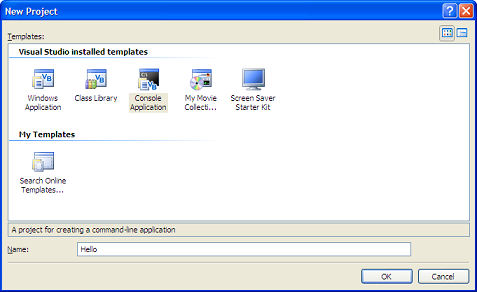
දැන් New Project එකක් සාදාගන්න. එහිදී Console Application යන්න තෝරාගන්න.

එවිට පහත තිරය ඔබට ලැඛෙනු ඇත
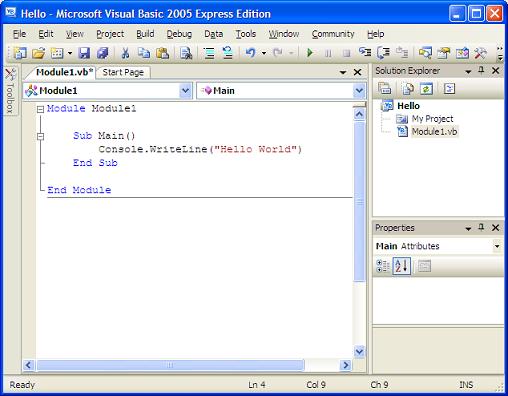
Visual Basic 2008 Console application වලදී තිරය මත දර්ශනය කිරීමට Console.write සහ Console.writeline භාවිත කරයි. Hellow Wrold යන්න තිරයේ දර්ශනය කරවීමට පහත පෙල Sub Main() සහ End Sub අතරයතුරු ලියනය කරන්න.

Console.Writeline("Hello Wrold")

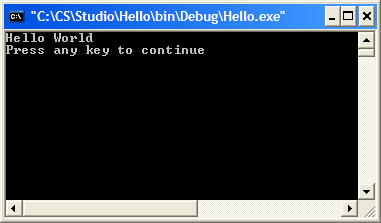
වැඩසටහන ධාවනය කිරීමට යතුරුපුවරුවෙන් CTRL + F5 යතුර ඔබන්න.


නිකංම F5 එබුවම Output එක පේන්නෙ නෑ වගේද ක්ෂනිකව වැඩසටහන අවසන් වීම නිසා තමයි එහෙම වෙන්නේ.
ඒකට මෙන්න මේ පේලිය එකතු කරන්න.

Console.read()

දැන් f5 මගින් ධාවනය කරල බලන්න.


දැන් බලමු මොනවද පාවිච්චි කලේ කියල

Console.write() මගින් කරන්නේ එක පෙලට පෙන්නන එක.
පහල උදාහරණය බලන්න.
Console.write("Tharaka ")
Console.write("kpgtharaka.blogspot.com")

පේලි දෙකට තිබුණට රන් වෙද්දි පෙන්නන්නේ එක පේලියේ
Tharaka kpgtharaka.blogspot.com

Console.write() වෙනුවට console.writeline() පාවිචිචි කරා නම් පේලි විදියටම බලාගන්න පුලුවන්
ඒක එහෙනම් කරලම බලාගන්නකෝ.

මේක ලිවුවෙ යුනිකෝඩ් එසැනින්පරිවර්තකය භාවිත කරල Windows XP 64bit PC SP1 වලට යුනිකේත ලියන්න ඉතිං මේක විතරයි නෙව තියෙන්නේ :) ඒක නිසා කෙටියෙන් තමයි මේක ලියන්නේ

ම් = alt+0239

2009-10-20

Print demo text on OpenOffice Writer

to print demo text on OpenOffice Writer follow these steps
  1. type dt
  2. press F3 key
that's enough you will see demo text on your writer.

2009-10-08

Wamp දුවවන්න Skype අයින් කරන්න ඕනම නෑ

Wamp සහ Skype අතර පොඩි ආරවුලක් තියෙන බව භාවිත කරන අය අත්දැකීමෙන් දන්නවනේ. ඉතිං වෙනදට Skype ධාවනය වෙන අතර wamp ‍සේවාදායකය සියළු සේවාවන් සමගින් අරඹන්න ඕන උනාම කරන්නේ Skype ධාවනය වන එක Exit කරල Wamp සේවාවන් නැවත ආරම්භ කරල නැවත Skype අරඹන එක. මේකට මෙච්චර වද වෙන්න ඕන නෑ. ලේසි ක්‍රමයක් අහු උනා.

මුලින්ම Skype හි Online Status එක Offline ලෙස සකස් කර Wamp ආරම්භ කරන්න. එවිට සියලු සේවාවන් සමඟින් Wamp ආරම්භ වනු ඇති. ඉන්පසු නැවත Skype Online Status එක Online ලෙස සකසා ගන්න.

2009-09-28

බිංගෝ පරිගණක ක්‍රීඩාව සිංහලෙන් කේත කලෙමි

මෙන්න මගේ මුලින්ම VB.NET වලින් හදපු ක්‍රීඩාව. බිංගෝ ක්‍රීඩාව කරන්න කිවුවෙ ඉගෙන ගනිපු දේවල් භාවිතා කරන්න පුරුදු වෙන්න කියල. අනිත් අය හදල ඉවරවෙනකං නිකං ඉන්න බෑ. පටන් ගත්ත සිංහලෙන්ම හදන්න. ඉතිං මේ තියෙන්නේ මම සිංහලෙන් හදපු බිංගෝ ක්‍රීඩාව.


මෙහෙමයි ක්‍රීඩාකරන්න තියෙන්නේ.
ක්‍රීඩා කිරීමට ප්‍රථම ඔට්ටු ඇල්ලිය යුතුය. ඔට්ටු ඇල්ලීමට අවශ්‍ය පෙළ ඉදිරියේ හෝ ඉහල ඇති කොටු සලකුණු කරන්න. සියළු ඔට්ටු එකවර ඇල්ලීමට සියලු ඔට්ටු බොත්තම ඔබන්න. ඔට්ටුව අවලංගු කිරීම කොටු සලකුණු ඉවත් කිරීම මගින් සිදු කල හැක
ක්‍රීඩා කිරීමට "අරඹන්න (S)" මත ඔබන්න. නැතිනම් යතුරු පුවරුවේ "S" යතුර තද කරන්න. එවිට කොටු තුල ඇති අංක අහඹු ලෙස වෙනස්වේ. වෙනස් වීම නැවත්වීමට "නවතන්න (P)" බොත්තම එබීම හෝ "P" යතුර ඔබන්න. එක සමාන අංක තුනක් ගලපා බිංගෝ ලකුණු ලබාගත හැක.

අංක පේලි, තීරු හෝ විකර්ණ ආකාරයන්ට ගැලපිය හැක. එක් ගැලපීමකට බිංගෝ ලකුණු 50ක් ලබාගත හැක.

හදල ඉවර උනාම මට නම් බිංගෝ ලකුණු ගන්න බැරි උනා. ඔයාලට පුලුවන්ද කියල ට්‍රයි එකක් දෙන්න. ඒවගේම අදහස් සහ දෝශ මෙහි වාර්තා කරන්න පුලුවන් නම් ඉතාම වටිනවා.


2009-08-29

Pidgin එකට මූණුපොතේ චැට් එක හදන්නේ මෙහෙමයි.


මූණු පොතේ චැට් එක pidgin එකට හදාගන්න මුලින්ම මේක බාගත කරගන්න.
ටර්මිනලය විවෘත කරගෙන ගොනුව බාගත කරන ලද ස්ථානයට cd විධානය මගින් පිවිසෙන්න. උදාහරණයක් ලෙස Download ෆෝල්ඩරයට බාගත කලේ නම්
$cd /home/පරිශීලක නම/Download
ලෙස ලබාදීමෙන් Download ෆෝල්ඩරයට පිවිසිය හැක.

දැන් එය පහත විධානය මගින් විසුරුවාගන්න.
$tar -xvzf pidgin-facebookchat-1.60.tar.bz2
එවිට ඔබ දැන් ප්‍රවේශ වී සිටින ෆෝල්ඩරය තුල usr නමින් අලුතින් ෆෝල්ඩරයක් තැනෙනු ඇත.
එය තුල වූ usr/lib/purple-2 ෆෝල්ඩරයට පහත විධානය ලබාදී ඇතුලු වන්න.
$cd usr/lib/purple-2
දැන් එය තුල වූ libfacebook.so ගොනුව /usr/lib/purple-2 යන ස්ථානයට පිටපත් කරන්න.
#cp libfacebook.so /usr/lib/purple-2

දැන් pidgin නැවත අරඹා නව ගිණුමක් තනන්න.
එහිදී protocol ඉදිරියෙන් Facebook ලෙස අලුතින් කල එක් කිරීම තේරීමෙන් Facebook ගිණුම pidgin වෙත එක් කරගන්න. දැන් පහසුවෙන්ම Facebook චැට් වෙතට බ්‍රවුසරය විවෘත කිරීමෙන් තොරව පිවිසිය හැක.

pidgin දැන් video චැට් පහසුකමද 2.6 අනුවාදනයේ සිට ලබා දී ඇත.

pidgin හරහා ඔබගේ Facebook Status යාවත්කාල කළ හැක.